
この記事では、Wordで複数のオートテキストエントリを一括で追加または削除する方法をご紹介します。
よく使うテキストは、オートテキストギャラリーに追加できます。そうすれば、次回からはこれらのテキストをいちいち手動で入力する必要がなくなります。代わりに、目的のテキストエントリを見つけてクリックするだけで、カーソルの位置にテキストが挿入されます。
トピックが示すように、貴重な時間を節約するために、複数の定型句をバッチで追加または削除する方法を紹介します。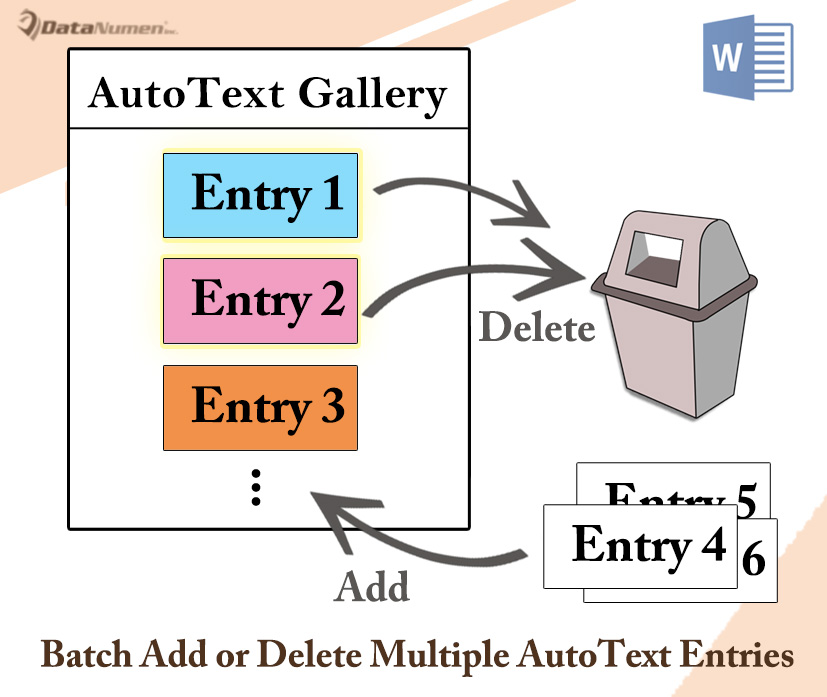
複数の定型句をバッチで追加
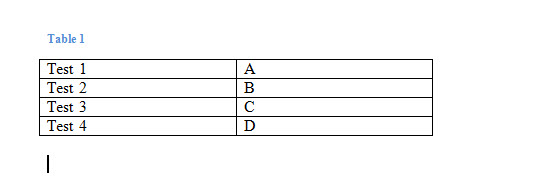
- まず、2列のテーブルを作成する必要があります。 定型句のエントリ名を最初の列に入力します。 そして、エントリの内容をXNUMX番目の列に配置します。 これがデモンストレーションです:

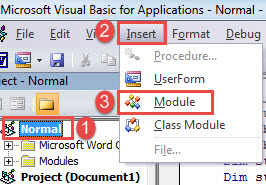
- 次に、「Alt + F11」を押してVBAエディターを開きます。
- 次に、「通常」プロジェクトをクリックします。
- 次に、メニューバーの「挿入」タブをクリックし、「モジュール」を選択します。

- 次に、新しいモジュールをダブルクリックして開きます。
- 次のコードを貼り付けます。
Sub BatchAddAutoTextEntries()
  Dim objTable As Table
  Dim objEntry As Cell
  Dim objEntryRange As Range
  Dim objEntryNameRange As Range
  Dim nRowNumber As Integer

  Set objTable = ActiveDocument.Tables(1)
  nRowNumber = 1
  For Each objEntry In objTable.Columns(2).Cells
    Set objEntryNameRange = objTable.Cell(nRowNumber, 1).Range
    objEntryNameRange.MoveEnd Unit:=wdCharacter, Count:=-1
    Set objEntryRange = objEntry.Range
    objEntryRange.MoveEnd Unit:=wdCharacter, Count:=-1
    objEntryRange.Select
    NormalTemplate.AutoTextEntries.Add Name:=objEntryNameRange.Text, _
                                             Range:=Selection.Range
    nRowNumber = nRowNumber + 1
  Next objEntry
  MsgBox "All entries in the table are added to the gallery."
End Sub
- 最後に、「実行」をクリックするか、「F5」を押します。
![コードの貼り付け-> [実行]をクリックします](data:image/svg+xml,%3Csvg%20xmlns='http://www.w3.org/2000/svg'%20viewBox='0%200%20731%20514'%3E%3C/svg%3E "コードの貼り付け-> [実行]をクリックします")
![コードの貼り付け-> [実行]をクリックします](https://www.datanumen.com/blogs/wp-content/uploads/2017/06/Paste-Codes-then-Click-Run-2.jpg "コードの貼り付け-> [実行]をクリックします")
完了すると、次のようなメッセージボックスが表示されます。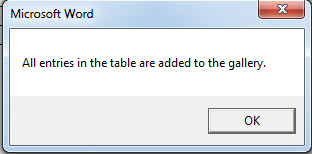
現在開いているすべてのドキュメントに追加されたエントリを表示することはできません。 効果を確認するには、新しいドキュメントを開く必要があります。 次に、「挿入」タブの下の「クイックパーツ」をクリックして結果を確認できます。 次に「定型句」を選択すると、テーブル内のすべてのエントリがギャラリーに追加されます。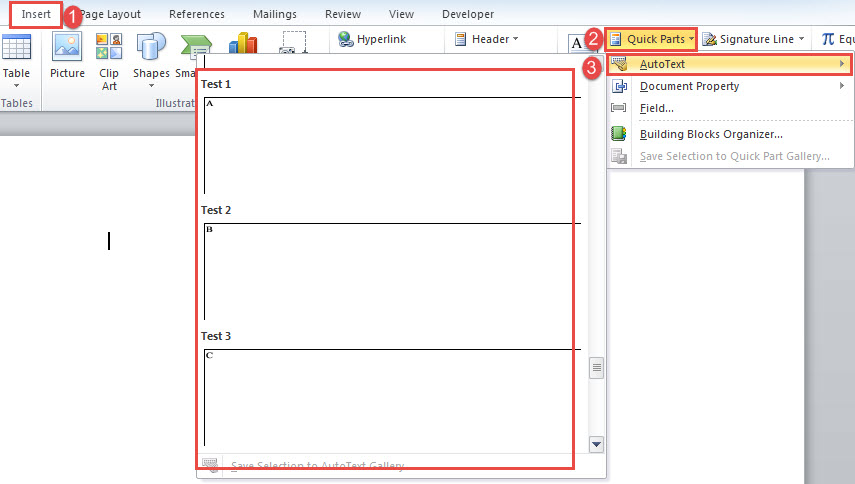
複数の定型句をバッチ削除する
次のコンテンツでは、複数の定型句を一括削除する方法を示します。
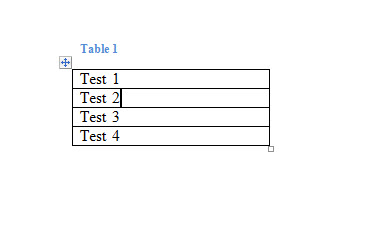
- まず、XNUMX列のテーブルを作成します。 そして、各エントリ名をXNUMXつのセルに入れます。

- 次に、上記の手順2から7までを繰り返します。 ただし、マクロを次のマクロに置き換えることを忘れないでください。
Sub BatchDeleteAutoTextEntries()
  Dim objTable As Table
  Dim objEntry As Cell
  Dim objEntryNameRange As Range
  Dim objEntryRange As Range
  Dim nRowNumber As Integer

  Set objTable = ActiveDocument.Tables(1)
  nRowNumber = 1
  For Each objEntry In objTable.Columns(1).Cells
    Set objEntryNameRange = objTable.Cell(nRowNumber, 1).Range
    objEntryNameRange.MoveEnd Unit:=wdCharacter, Count:=-1
    On Error Resume Next
    NormalTemplate.AutoTextEntries.Item(objEntryNameRange.Text).Delete
    nRowNumber = nRowNumber + 1
  Next objEntry
  MsgBox "All entries in the table are deleted from the gallery."
End Sub
同様に、後で開いた新しいドキュメントでも有効になります。
データ損失が発生したときに冷静さを保つ
コンピュータの使用が増えるにつれて、データの損失も毎年増加しています。 データが失われると、キャリアが途絶える可能性があります。 二度と出会うことのない、とても苛立たしい経験です。 次に、の重要性があります ドキュメントの修正。 必ず事前に修理工具を保管しておく必要があります。
著者紹介:
Vera Chenは、のデータ復旧の専門家です。 DataNumen、Inc。は、以下を含むデータ復旧技術の世界的リーダーです。 Excelの回復 (NAIST) と pdf ソフトウェア製品を修理します。 詳細については、次のWebサイトをご覧ください。 WWW。datanumen.com