
Outlook電子メールのハイパーリンクをクリックすると、そのリンクがデフォルトのインターネットブラウザで開かれます。 ただし、実際には、この記事で紹介した方法を使用して、Outlookで直接ハイパーリンクを開くこともできます。
Outlookの電子メールでハイパーリンクをクリックすると、リンクのWebページがデフォルトのインターネットブラウザで開くことを知っている必要があります。 ただし、Outlook内でハイパーリンクを直接開きたいユーザーはたくさんいます。 Outlookの以前のバージョンでは、目に見える明白なWebツールがありました。 しかし今、この機能は隠されています。 それでも、実際には、OutlookはWebブラウザとして機能します。 Outlook VBAを使用している次の方法を適用して、短時間でそれを実現できます。
新しいブラウザウィンドウではなく、Outlookでハイパーリンクを直接開く
- まず、Outlookアプリケーションを起動します。
- 次に、「Alt + F11」キーボタンを押します。
- その後、OutlookVBAエディタウィンドウが正常に表示されます。
- 次に、次のVBAコードをコピーして、使用されていないモジュールに貼り付けます。
Public Sub OpenHyperlinkswithinOutlook()
    Dim objMail As Outlook.MailItem
    Dim objWordDocument As Word.Document
    Dim objHyperlinks As Word.Hyperlinks
    Dim i As Long
    Dim objHyperlink As Word.Hyperlink
    Dim strHyperlinkList As String
    Dim strNumber As String
    Dim strURL As String
    Dim objExplorer As Explorer
    Dim objWebBrowser As Object
    Dim nAlert As Integer

    On Error Resume Next
    Select Case TypeName(Outlook.Application.ActiveWindow)
           Case "Inspector"
                Set objMail = ActiveInspector.CurrentItem
           Case "Explorer"
                Set objMail = ActiveExplorer.Selection.Item(1)
    End Select

    Set objWordDocument = objMail.GetInspector.WordEditor
    Set objHyperlinks = objWordDocument.Hyperlinks

    If objHyperlinks.Count < 1 Then
       nAlert = MsgBox("There is no hyperlink in this email!", vbExclamation)

       'Get the URL of the only hyperlink
    ElseIf objHyperlinks.Count = 1 Then
       Set objHyperlink = objWordDocument.Hyperlinks.Item(1)
       strURL = objHyperlink.Address

       'Select which hyperlink to open
    ElseIf objHyperlinks.Count > 1 Then
       For i = 1 To objHyperlinks.Count
           strHyperlinkList = strHyperlinkList & i & ": " & objHyperlinks.Item(i).Address & vbCrLf
       Next i

       For i = 1 To objHyperlinks.Count
           strNumber = InputBox("You have " & objHyperlinks.Count & " hyperlinks in this email as follows. " & vbCrLf & vbCrLf & "Please enter the number to select which one to be opened within your Outlook (format: 1)." & vbCrLf & vbCrLf & strHyperlinkList, "Select Hyperlink")
           Set objHyperlink = objWordDocument.Hyperlinks.Item(strNumber)
           strURL = objHyperlink.Address
           Exit For
       Next i
    End If

    'Open the selected hyperlink
    Set objExplorer = Application.ActiveExplorer
    Set objWebBrowser = objExplorer.CommandBars.FindControl(, 1740)

    objWebBrowser.Text = strURL
    objWebBrowser.Execute
End Sub
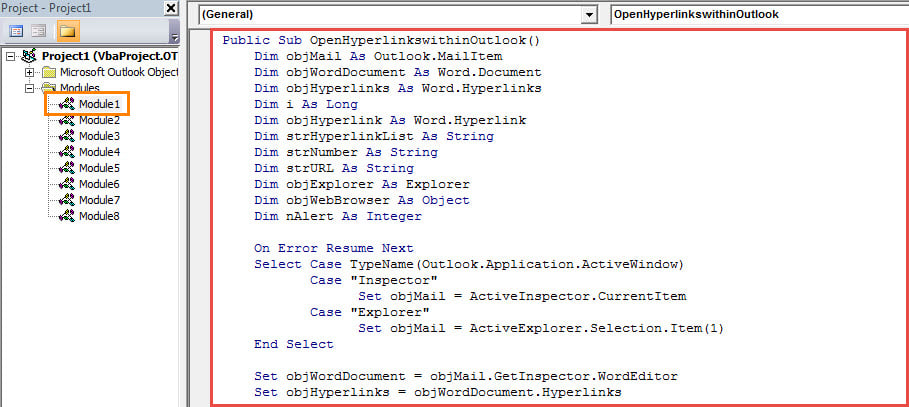
- その後、通常どおり、新しいマクロをクイックアクセスツールバーまたはリボンに追加します。
- 後でOutlookマクロのセキュリティレベルを低に変更します。
- 最後に、試してみることができます。 まず、メールを選択または開き、マクロボタンを押します。 電子メール内のハイパーリンクの総数に応じて、次の3つのケースがあります。
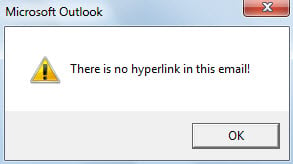
- 電子メールにハイパーリンクがない場合は、次のスクリーンショットのように警告が表示されます。

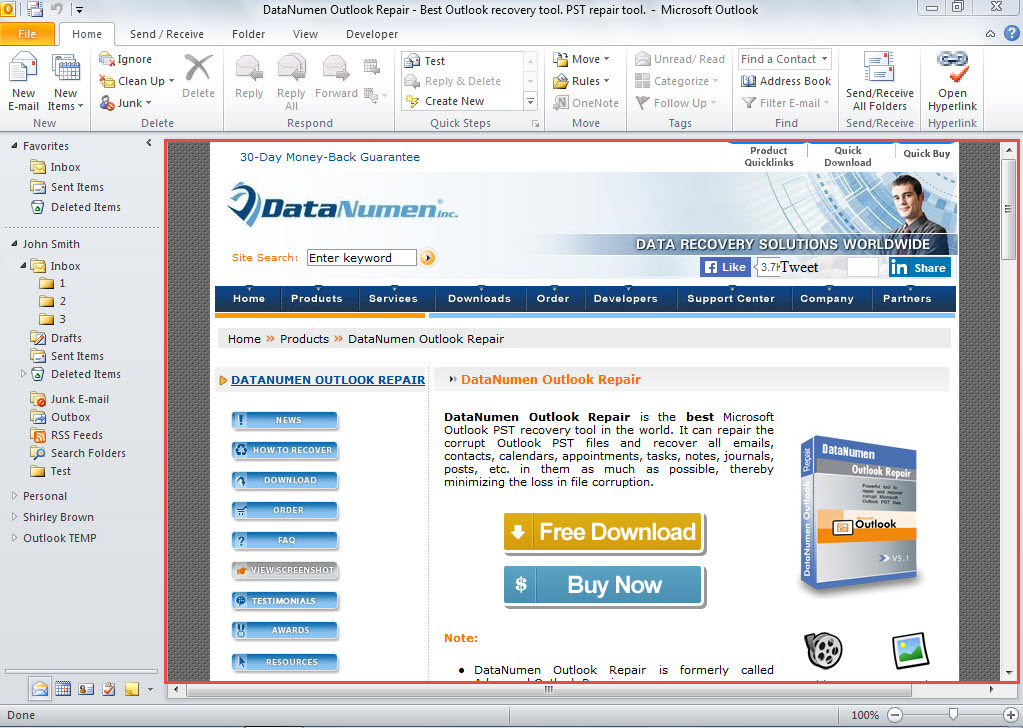
- 電子メールにハイパーリンクがXNUMXつしかない場合は、次の画像のように、リンクが一度に開かれます。

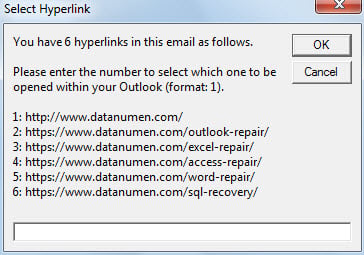
- 電子メールに複数のハイパーリンクがある場合は、次の図のようにハイパーリンクを選択する必要があります。 選択したハイパーリンクの番号を入力すると、対応するWebページがすぐに開きます。

PSTのトラブルを恐れることはありません
多くのユーザーは、予期しない事態に遭遇するとすぐにパニックに陥ります PSTの破損。 これは、最新のPSTデータのバックアップや、次のような経験豊富な修復ツールなど、十分な予防策を講じていないためです。 DataNumen Outlook Repair。 実際、十分な準備ができている限り、PSTの問題を恐れる必要はありません。
著者紹介:
Shirley Zhangは、のデータ復旧の専門家です。 DataNumen、Inc。は、以下を含むデータ復旧技術の世界的リーダーです。 mdfの破損 と見通し修理ソフトウェア製品。 詳細については、次のWebサイトをご覧ください。 WWW。datanumen.com