
件名のないメールを受信した場合、または件名が内容を正確に表現できない場合は、お好みに合わせて変更できます。 件名とは別に、Outlookではメッセージ本文を変更することもできます。
後で便利にチェックできるように、受信したメールの件名を自分の理解に合わせて変更したいと思います。 また、長い署名など、役に立たない文字が大量に含まれているメールを受信したため、メッセージの本文を変更して必要なコンテンツのみを残すことに慣れています。 以下は、受信した電子メールの件名と本文を変更するための具体的な手順です。
受信メールの件名を変更する
件名がロックされているように見えるため、多くの人が変更できないと考えています。 事実上、電子メールの件名の編集は簡単に実行できます。 ここにあなたのためのクイックガイドがあります。
- まず最初に、Outlookプログラムを起動し、対象のメールを探してください。
- 次に、電子メールをダブルクリックして、閲覧ウィンドウではなく独自のウィンドウに表示します。
- 次に、件名にマウスを置く必要があります。 そしてそれをクリックします。
- 最後に、件名にカーソルが表示されます。 これで、必要に応じて文字を削除、追加、または変更する場合でも、件名を直接編集できます。
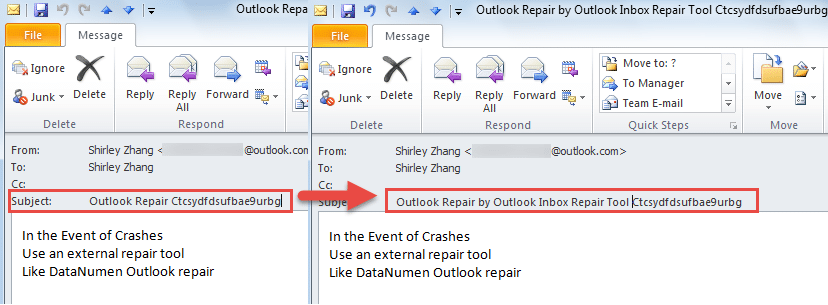
- ウィンドウを終了すると、変更を保存するかどうかを尋ねるプロンプトが表示されます。 もちろん「はい」を選択してください。

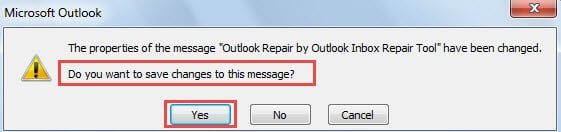
メモ: Outlook 2016バージョンを使用しているとすると、少し異なる場合があります。 開いたままのウィンドウで、件名の最後にある下向き矢印をクリックする必要があります。これにより、メッセージヘッダーが展開されます。 後で、上記と同じ方法で件名を編集することが許可されます。
受信メールの本文を変更する
Outlookを使用すると、ユーザーが受信した電子メールの本文を再編集できることに驚かされるかもしれません。 彼らは以前は不可能だと思うかもしれません。 以下の手順に従ってください。
- まず、対象のメールをダブルクリックして、別のウィンドウで開きます。
- 次に、[メッセージ]タブの下の[移動]グループで[アクション]ボタンを見つけます。
- 次に、ドロップダウンリストから[メッセージの編集]オプションを選択します。

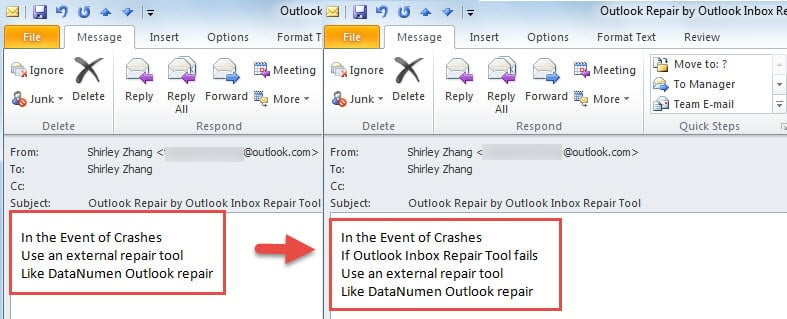
- その後、メッセージ本文を自由に変更できます。

- 開いているアイテムを編集して閉じると、同じプロンプトが表示されます。Jutsは[はい]をクリックします。

破損したOutlookファイルからデータを取得する
パワー満載の機能により、Outlookは他の電子メールクライアントよりもはるかに進んでいます。 ただし、Outlookはユーザーに無数の機能を提供しますが、頻繁なエラーやときどきクラッシュすることから逃れることはできません。 したがって、通常のユーザーは、さまざまな突然の発生に適応し、Outlookが破損した場合にデータを取得する方法を知っておく必要があります。 まず、Outlookのバックアップを利用します。 次に、Scanpst.exeを使用します。 上記のXNUMXつの方法で効果が得られない場合は、次のような強力な外部ツールを入手してください。 DataNumen Outlook Repair。 それはPSTファイルをスキャンすることができます Outlookを回復する データを極めて簡単に取得できます。
著者紹介:
Shirley Zhangは、のデータ復旧の専門家です。 DataNumen、Inc。は、以下を含むデータ復旧技術の世界的リーダーです。 SQLの回復 と見通し修理ソフトウェア製品。 詳細については、次のWebサイトをご覧ください。 WWW。datanumen.com