
複数のPSTファイルをXNUMXつのファイルにマージする場合は、この記事で紹介した方法を使用できます。 OutlookVBA経由ですばやく取得できます。
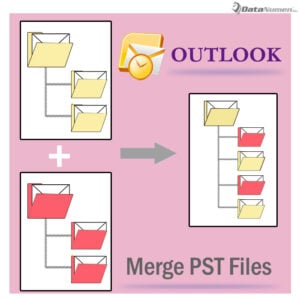 PSTファイルがたくさんある場合、その間にすべてを管理するのは非常に難しいでしょう。 より具体的には、これらのPSTファイルのデータに頻繁にアクセスする必要がある場合は、すべてのファイルを調べて目的のファイルを見つけるのは面倒な作業になります。 この場合、最善の解決策は、それらすべてをXNUMXつのPSTファイルにマージして、はるかに簡単かつ効果的に管理できるようにすることです。
一般に、XNUMXつのファイルをXNUMXつにマージするだけの場合は、一方をもう一方にインポートするだけです。 ただし、複数のものをマージする場合、これを手動で行うのはかなり面倒です。 そこで、ここでは、VBAを介して複数のPSTファイルをすばやくマージする方法を紹介します。 さて、それを詳細に理解するために読んでください。
OutlookVBAを介してPSTファイルをマージする
- まず、マージするすべてのPSTファイルを開く必要があります。 複数のPSTファイルをバッチで開く方法については、別の記事を参照してください。Outlookで一度に複数のOutlookPSTファイルをバッチで開く方法
- それらを開いた後、「開発者」タブの下の「Visual Basic」ボタンをクリックするか、「Alt + F11」キーを押して、OutlookVBAエディターにアクセスする必要があります。
- 次に、「Microsoft Visual BasicforApplications」ウィンドウでモジュールを開きます。
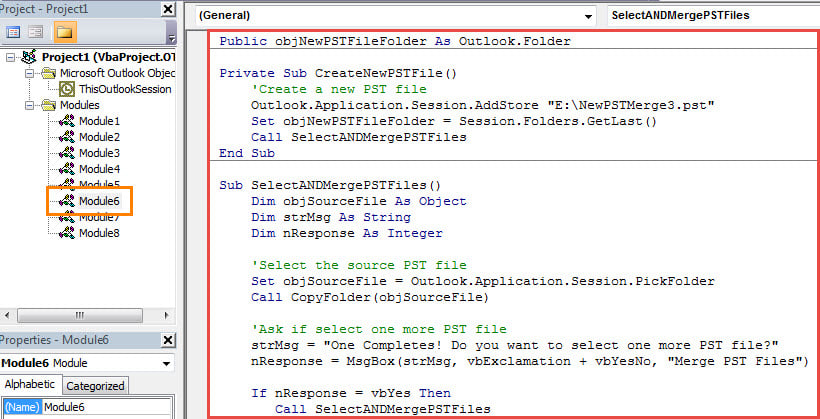
- 次に、次のVBAコードをコピーしてモジュールウィンドウに貼り付けます。
Public objNewPSTFileFolder As Outlook.Folder

Private Sub CreateNewPSTFile()
    'Create a new PST file
    Outlook.Application.Session.AddStore "E:\NewPSTMerge3.pst"
    Set objNewPSTFileFolder = Session.Folders.GetLast()
    Call SelectANDMergePSTFiles
End Sub

Sub SelectANDMergePSTFiles()
    Dim objSourceFile As Object
    Dim strMsg As String
    Dim nResponse As Integer

    'Select the source PST file
    Set objSourceFile = Outlook.Application.Session.PickFolder
    Call CopyFolder(objSourceFile)

    'Ask if select one more PST file
    strMsg = "One Completes! Do you want to select one more PST file?"
    nResponse = MsgBox(strMsg, vbExclamation + vbYesNo, "Merge PST Files")

    If nResponse = vbYes Then
       Call SelectANDMergePSTFiles
    Else
       MsgBox ("All Complete!")
    End If
End Sub

Sub CopyFolder(ByVal objCurrentFile As Object)
    Dim objFolder As Outlook.Folder

    For Each objFolder In objCurrentFile.Folders
        objFolder.CopyTo objNewPSTFileFolder
    Next objFolder
End Sub
- その後、Outlookでマクロが許可されていることを確認する必要があります。
- 最後に、試してみることができます。
- まず、「CreateNewPST」サブルーチンをクリックします。
- 次に、ツールバーの「実行」アイコンをクリックします。
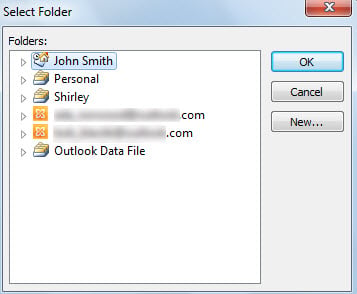
- 次に、次のスクリーンショットのように、ポップアップダイアログボックスでソースファイルを選択する必要があります。

- 選択後、「OK」をクリックしてください。
- 次に、Outlookは、選択したファイルから新しいPSTファイルにすべてのアイテムをコピーします。
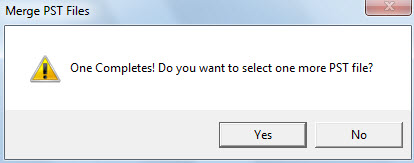
- その後、もうXNUMXつのファイルを選択するかどうかを尋ねるメッセージが表示されます。 「はい」を押すと、次のソースPSTファイルを選択できます。

- 必要なソースファイルをすべて選択してマージし終える限り、「いいえ」を選択できます。
- 最後に、選択したすべてのソースファイルのマージされたファイルである新しいPSTファイルを正常に取得します。
PSTファイルが破損した場合はどうなりますか
Outlook PST ファイルはエラーや破損の影響を受けやすいため、PST データを保護するための対策を講じる必要があります。最も効果的な対策の 1 つは、定期的なデータバックアップを継続することです。これにより、 Outlookを回復する データをはるかに簡単に。 さらに、次のような強力な修復ツールを手元に置いておいたほうがよいでしょう。 DataNumen Outlook Repair.
著者紹介:
Shirley Zhangは、のデータ復旧の専門家です。 DataNumen、Inc。は、以下を含むデータ復旧技術の世界的リーダーです。 修正します SQL Server と見通し修理ソフトウェア製品。 詳細については、次のWebサイトをご覧ください。 WWW。datanumen.com