
この記事では、Word文書の段落テキストの前後に大きな引用符を挿入するための5つの便利な方法があります。
Word文書を作成しているときに、テキストを引用する場合があります。 そして、これらのテキストは目立つ必要があります。 今日は、引用されたテキストの周りに大きな引用符のペアを挿入するための5つの優れたソリューションについて説明します。
方法1:引用符のフォントサイズを拡大する
私たちが思い浮かぶ最初の方法は、マークのフォントサイズを直接拡大することです。 引用符を入力して選択します。 次に、「フォントサイズ」コマンドのドロップダウンボタンをクリックして、数値を選択します。 考えられる結果は次のとおりです。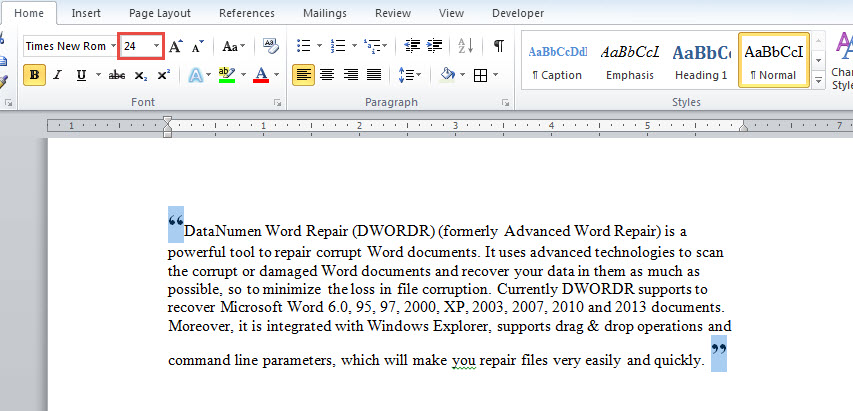
ご覧のとおり、テキストに不均一な行間隔が表示されますが、これは理想的ではありません。
方法2:テキストボックスに引用符を挿入する
- まず、開始引用符が配置されている場所にカーソルを置きます。
- 次に、「挿入」、「テキストボックス」、「テキストボックスの描画」をクリックします。
- XNUMX番目に、テキストボックスに開始引用符を入力します。
- マークを適切なフォントとサイズでフォーマットします。
- 次に、テキストボックスをドラッグして、引用符の位置をテキストに調整します。
- 次に、テキストボックスのアウトラインをクリックして、リボンの[フォーマット]タブをアクティブにします。
- 「ShapeFill」をクリックし、メニューで「NoFill」を選択します。
![[図形の塗りつぶし]-> [塗りつぶしなし]を選択します](data:image/svg+xml,%3Csvg%20xmlns='http://www.w3.org/2000/svg'%20viewBox='0%200%20553%20263'%3E%3C/svg%3E "[図形の塗りつぶし]-> [塗りつぶしなし]を選択します")
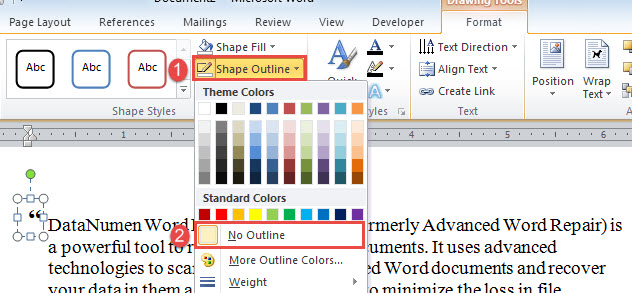
- 次に「ShapeOutline」をクリックし、「NoOutline」を選択します。

- 次に、終了引用符が移動する位置にカーソルを置きます。
- 手順2から8を繰り返して、終了引用符をフォーマットします。
![[図形の塗りつぶし]-> [塗りつぶしなし]を選択します](https://www.datanumen.com/blogs/wp-content/uploads/2017/05/Click-Shape-Fill-then-Choose-No-Fill.jpg "[図形の塗りつぶし]-> [塗りつぶしなし]を選択します")
方法3:テキスト用のテキストボックスを挿入する
それでも、テキストボックスを使用してエフェクトを操作します。 ただし、今回はテキストボックス内にテキストを配置することにしました。
- まず、引用符を入力して適切にフォーマットします。 テキスト用に2つのマークの間に十分なスペースを残すことを忘れないでください。
- 次に、テキストボックスを挿入し、そこにテキストを入力します。
- 手順6〜8を繰り返します。
- テキストボックスのアウトラインを右クリックして、「テキストを折り返す」を選択します。
- そして、「テキストの後ろ」オプションを選択します。
![テキストボックスを右クリック-> [テキストを折り返す]を選択-> [テキストの後ろ]をクリック](data:image/svg+xml,%3Csvg%20xmlns='http://www.w3.org/2000/svg'%20viewBox='0%200%20667%20356'%3E%3C/svg%3E "テキストボックスを右クリック-> [テキストを折り返す]を選択-> [テキストの後ろ]をクリック")
- 最後に、ボックスの位置をマークに調整します。
![テキストボックスを右クリック-> [テキストを折り返す]を選択-> [テキストの後ろ]をクリック](https://www.datanumen.com/blogs/wp-content/uploads/2017/05/Right-Click-on-Text-Box-then-Choose-Wrap-Text-then-Click-Behind-Text.jpg "テキストボックスを右クリック-> [テキストを折り返す]を選択-> [テキストの後ろ]をクリック")
方法4:引用符を画像として保存する
- まず、引用符の書式を設定し、開始引用符と終了引用符をそれぞれ画像として保存します。
- 次に、テキストの前にカーソルを置き、開始マークの画像を挿入します。
- 画像を右クリックして、[テキストを折り返す]、[テキストの後ろ]の順に選択します。
- 画像の位置をテキストに合わせて調整します。
- クロージングマークの画像に対して、手順2〜5を繰り返します。
方法5:テーブルセルを使用する
- 同様に、1×1のテーブルを挿入し、開始引用符を入力します。
- 表をテキストの前に置き、その位置をテキストに合わせます。
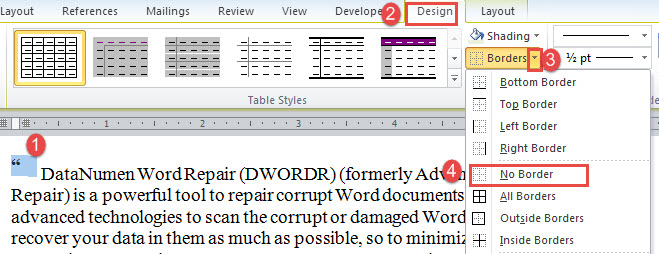
- 左上隅のプラス記号をクリックして、テーブルを選択します。
- 次に、「デザイン」タブをクリックし、「ボーダー」コマンドのドロップダウンボタンをクリックします。
- 「境界なし」を選択します。

- 手順1から5を繰り返して、終了引用符を挿入します。
あなたのWord文書の世話をする
今日では、データとドキュメントはあらゆるデバイスのどこにでも保存されます。 したがって、一度あなたが閉じ込められたら 破損した単語、より多くのドキュメントを悩ませないように、それを修復するためのユーティリティを入手することが急務です。
著者紹介:
Vera Chenは、のデータ復旧の専門家です。 DataNumen、Inc。は、以下を含むデータ復旧技術の世界的リーダーです。 xlsを修復する (NAIST) と pdf ソフトウェア製品を修理します。 詳細については、次のWebサイトをご覧ください。 WWW。datanumen.com