
Excel の一部の機能は、私たちを混乱させる可能性があります。 ここで、Excel のドロップダウン リストの問題を解決しました。
前回の記事では「Excelフォームで多肢選択問題を作成する方法」では、セルにドロップダウン リストを作成する手順を紹介しました。 ただし、ドロップダウン リスト以外のテキストをセルに入力すると、Excel でエラー メッセージが表示されることがあります。 以下に例を示します。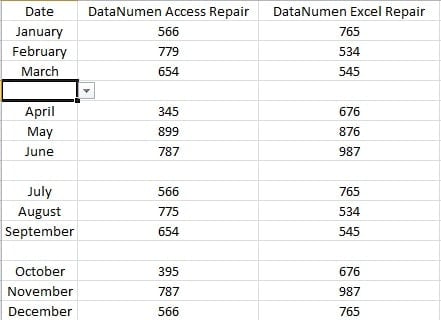
この例では、最初の列のセルにドロップダウン リストがあります。 そして、季節を入力したいと思います。 ただし、リストを作成した時点では、シーズン要素はリストに含まれていません。 したがって、セルに「シーズン 1」を入力すると、次のウィンドウが表示されます。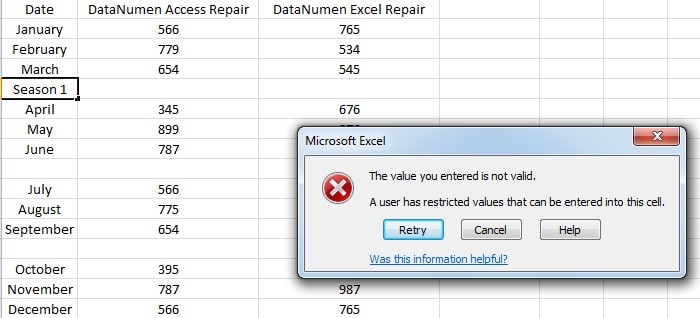
そして今、この問題を解決する方法を示します。
リストのあるセルにテキストを入力する
- 対象のセルをクリックしてください。
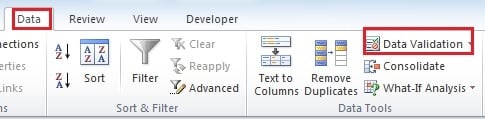
- 次に、リボンの[データ]タブをクリックします。
- 次に、「データ検証」ボタンをクリックします。

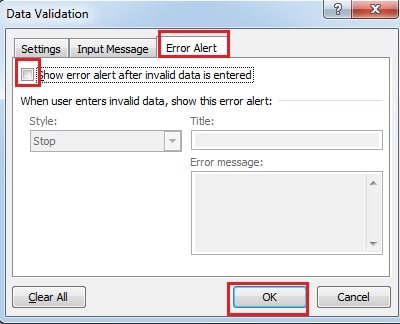
- 「データ検証」ウィンドウで、「エラーアラート」タブをクリックします。
- 次に、「無効なデータが入力された後にエラーアラートを表示する」オプションのチェックを外します。

- 次に「OK」をクリックします。 このようにして、セルにテキストを入力できます。 エラーを表示するウィンドウは表示されません。
リストを削除する
上記のメソッドは、セルにリストを保持します。 保持したくない場合は、ドロップダウン リストを削除することもできます。 「データ検証」ウィンドウでリストを削除する代わりに、ここでは簡単な方法を紹介します。
- ドロップダウン リストが含まれていない隣接するセルをクリックします。
- 次に、セルの右下隅をクリックし、リストが含まれている目的のセルの方向にドラッグします。

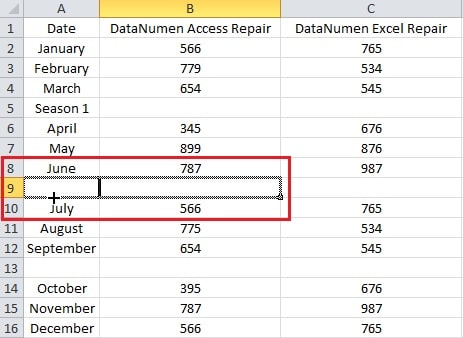
- そしてマウスを離すと、リストが削除されます。そのため、セルにテキストを入力することもできます。また、隣接するセルが対象セルの下にある場合は、上に移動する必要があります。
ドロップダウン リストはデータ災害で生き残れない
ドロップダウン リストは Excel の小さな機能ですが、それでも破壊される危険性があります。 その結果、Excel の破損により、作業に不便が生じます。 悪い結果が現れることもあります。 したがって、第三者 Excelの修復 ツールはあなたにとって良い選択です。 障害を克服し、貴重な情報を保護するのに役立ちます。
著者紹介:
Anna Maは、のデータ復旧の専門家です。 DataNumen、Inc。は、以下を含むデータ復旧技術の世界的リーダーです。 単語の回復 と見通し修理ソフトウェア製品。 詳細については、次のWebサイトをご覧ください。 WWW。datanumen.com