
魅力のないプレーンリンクではなく、活気のあるWebページを含む電子メールを送信しますか? この記事では、Outlookの電子メールにWebページを挿入する方法について説明します。
多くの場合、Webサイト関連の情報を電子メールで送信する必要がある場合、電子メールにハイパーリンクを埋め込むために使用されます。 複数の退屈なキャラクターによって形成されたリンクとは対照的に、カラフルな写真を含むWebページはより魅力的です。 次に、手の込んだ操作を学ぶために読んでください。
Outlook2010の電子メールメッセージ本文にWebページを挿入する
- 最初に、Outlookを開いて、新しい電子メールを作成します。
- [新しいメッセージ]ウィンドウが表示されたら、[挿入]タブに移動し、[ファイルを添付]ボタンを押します。
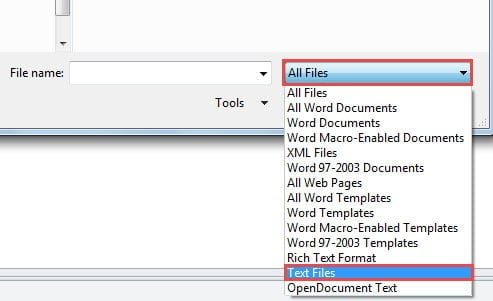
- 次に、「ファイルの挿入」の新しいウィンドウが表示されます。 「すべてのファイル」ボタンをクリックし、ドロップダウンリストから「テキストファイル」を選択する必要があります。
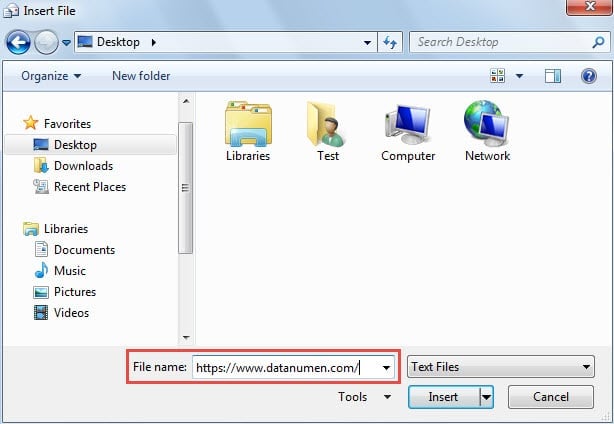
- 次に、「ファイル」名フィールドにURLを入力できます。 手動で入力することも、直接コピーして貼り付けることもできます。

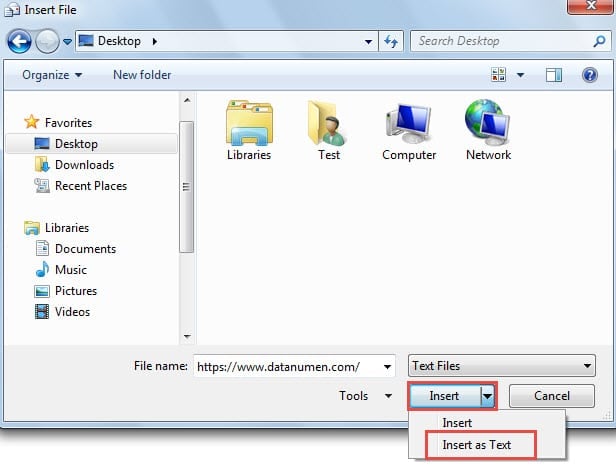
- その後、「はめ込み」ボタンの下矢印をクリックする必要があります。 ドロップダウンリストから、[テキストとして挿入]を選択します。

- 後で、通常のスタイルを使用するかどうかを尋ねるOutlookプロンプトが表示されます。 ご希望やご要望に応じて「はい」または「いいえ」をお選びいただけます。

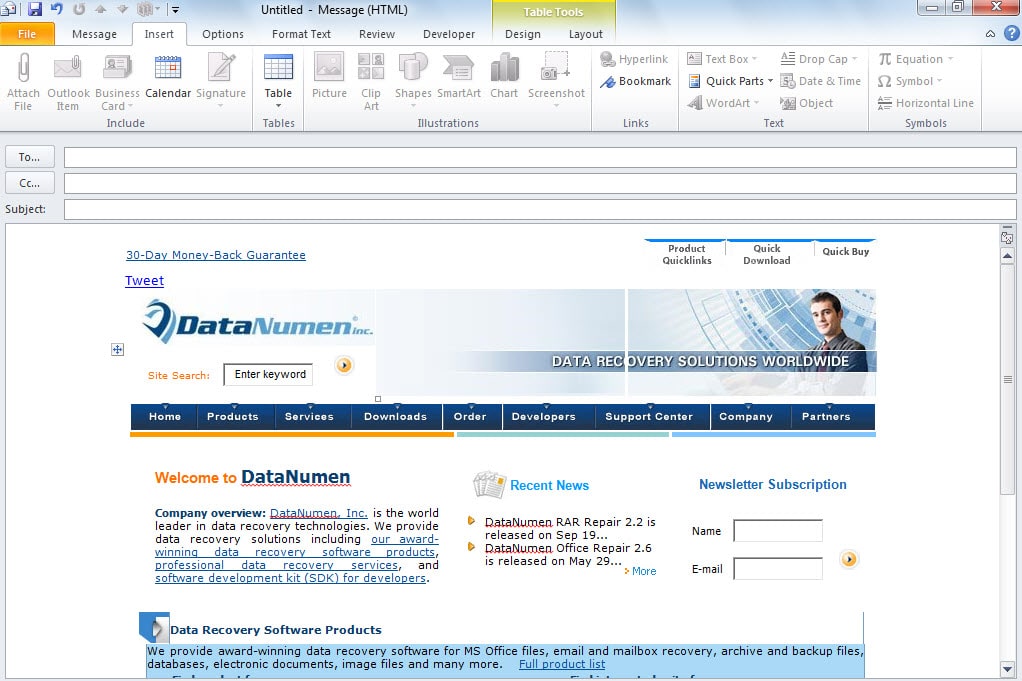
- 最後に、前の[新しいメッセージ]ウィンドウに戻ります。 Webページがメッセージ本文に正常に挿入されていることがわかります。


注意: 上記の手順を実行している間、Outlookは誤動作したり、応答しなかったりする場合があります。 ただし、Outlookをしばらくそのままにしておくこともできます。 数分後、それは自然に回復し、Webページの追加に成功します。
Outlook2007の電子メールメッセージ本文にWebページを挿入する
Outlook 2010とは対照的に、Outlook2007のメッセージ本文にWebページを挿入するのは非常に簡単で便利です。
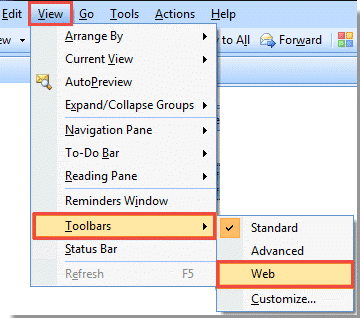
- Outlookのメインウィンドウに入った後、[表示]> [ツールバー]> [Web]をクリックして、Web検索機能を有効にします。

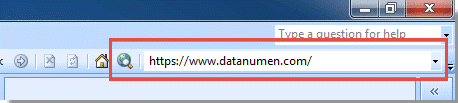
- 次に、WebサイトをWeb検索フィールドに貼り付けることができます。 そして、「Enter」キーボタンを押してウェブページを開きます。

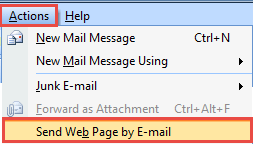
- Webページが表示されたら、[アクション]> [Webページを電子メールで送信]をクリックします。

- その後、新しい電子メールウィンドウが表示され、メッセージ本文にWebページが存在します。
Outlookに対する脅威に注意を払う
Outlookは破損しがちです。 Outlookを保護するために、偽装された電子メールを介したウイルスなど、すべての潜在的なリスクに注意する必要があります。 さらに、最高級のものも必要です Outlookの回復 のようなツール DataNumen Outlook Repair、ひどく損傷したOutlookファイルからでも最大の有効なデータを抽出するのに役立ちます。
著者紹介:
Shirley Zhangは、のデータ復旧の専門家です。 DataNumen、Inc。は、以下を含むデータ復旧技術の世界的リーダーです。 SQLの回復 と見通し修理ソフトウェア製品。 詳細については、次のWebサイトをご覧ください。 WWW。datanumen.com