
選択した複数の電子メールの送信者をブロックするルールを作成する場合、通常、最初に送信者を書き留めてから、手動でルールを作成する必要があります。 かなり面倒です。 したがって、ここでは、ワンクリックで取得するためのはるかに迅速な方法を共有します。
一部のユーザーは、Outlookに組み込まれている「ant-spam」機能は期待したほど効果的ではないと考えています。 したがって、送信者をブロックするOutlookルールを作成することに慣れています。 ここで、以下では、複数の電子メールの送信者をブロックするルールを作成する簡単な方法を紹介します。
複数のメールの送信者をブロックするルールをすばやく作成する
- まず、Outlookアプリケーションを起動してください。
- 次に、ショートカット「Alt + F11」からVBAエディタウィンドウに入ります。
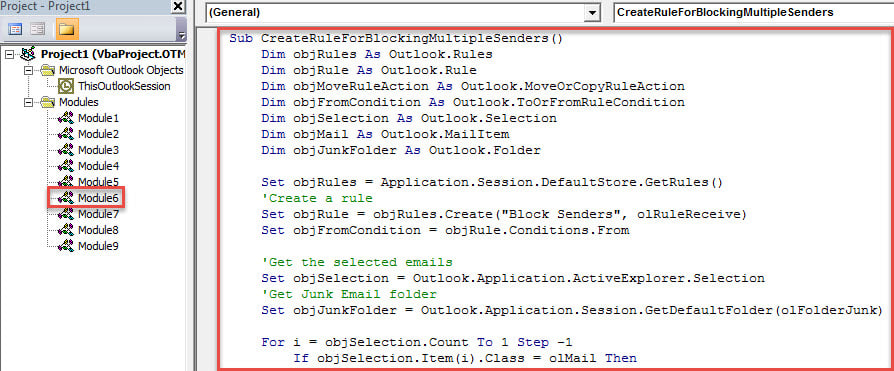
- 次に、新しいウィンドウで、次のVBAコードを未使用のモジュールに配置します。
Sub CreateRuleForBlockingMultipleSenders()
    Dim objRules As Outlook.Rules
    Dim objRule As Outlook.Rule
    Dim objMoveRuleAction As Outlook.MoveOrCopyRuleAction
    Dim objFromCondition As Outlook.ToOrFromRuleCondition
    Dim objSelection As Outlook.Selection
    Dim objMail As Outlook.MailItem
    Dim objJunkFolder As Outlook.Folder

    Set objRules = Application.Session.DefaultStore.GetRules()
    'Create a rule
    Set objRule = objRules.Create("Block Senders", olRuleReceive)
    Set objFromCondition = objRule.Conditions.From

    'Get the selected emails
    Set objSelection = Outlook.Application.ActiveExplorer.Selection
    'Get Junk Email folder
    Set objJunkFolder = Outlook.Application.Session.GetDefaultFolder(olFolderJunk)

    For i = objSelection.Count To 1 Step -1
        If objSelection.Item(i).Class = olMail Then

           Set objMail = objSelection.Item(i)

           'Add the email senders to rule condition
           With objFromCondition
                .Enabled = True
                .Recipients.Add objMail.SenderEmailAddress
                .Recipients.ResolveAll
           End With

           'Move the emails from blocked senders to Junk Email folder
           Set objMoveRuleAction = objRule.Actions.MoveToFolder
           With objMoveRuleAction
                .Enabled = True
                .Folder = objJunkFolder
           End With
         End If
    Next

    objRules.Save
End Sub
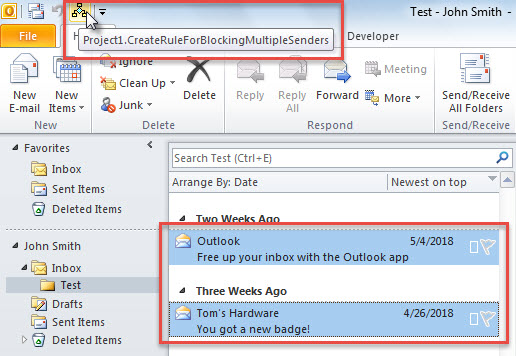
- その後、「OutlookでVBAコードを実行する方法「、このマクロをクイックアクセスツールバーまたはリボンに追加します。
- その後、通常どおりVBAエディタを終了します。
- 最後に、次の手順を実行して試してください。
- まず、送信者をブロックするメールを選択します。
- 次に、新しいマクロボタンをクリックします。

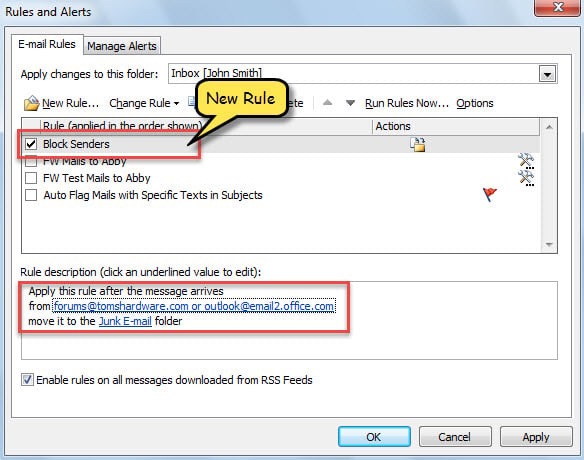
- マクロが終了したら、下の画像に示すように、[ファイル]メニューに移動し、[ルールとアラートの管理]ボタンをクリックして、新しく追加されたルールを確認できます。

悪意のあるメールを寄せ付けない
どのメールクライアントを使用しても、知らない送信者からのメールを頻繁に受信することになります。これらのメールのほとんどは広告スパムであり、悪意のあるマクロが含まれている場合もあります。これらはOutlookファイルをあっという間に破損させる可能性があります。そのため、Outlookでは、知らないメールをブロックするための効果的な対策を講じる必要があります。さらに、予算に余裕があれば、強力なPST復元ツール(例: DataNumen Outlook Repair。 それができる Outlookを修復する どんなにひどく傷んでも汗をかくことなくファイリング。
著者紹介:
Shirley Zhangは、のデータ復旧の専門家です。 DataNumen、Inc。は、以下を含むデータ復旧技術の世界的リーダーです。 SQLの回復 と見通し修理ソフトウェア製品。 詳細については、次のWebサイトをご覧ください。 WWW。datanumen.com