
複数の予定のリマインダー時間を頻繁に変更する必要がある場合は、この記事が非常に役立ちます。 ここでの方法は、リマインダー時間をXNUMXつずつ手動で変更する手間を効果的に節約します。
前の記事–「カレンダーアイテムのリマインダーをバッチで作成および変更する3つのステップ」は、多くの予定のリマインダー時間を一括変更する方法を共有しています。 それでも、最初にビュー設定を変更してから、XNUMXつの予定のリマインダーを手動で変更する必要があります。 したがって、ここでは、はるかに効果的な方法を紹介します。 ここでは、詳細な手順と具体的なVBAコードを示します。 したがって、VBAについての知識がないことを心配する必要はありません。 読んでください。
複数の予定のリマインダー時間をバッチ変更
- まず最初に、Outlookプログラムを起動してください。
- 次に、「」を参照してVBAエディタにアクセスします。OutlookでVBAコードを実行する方法"
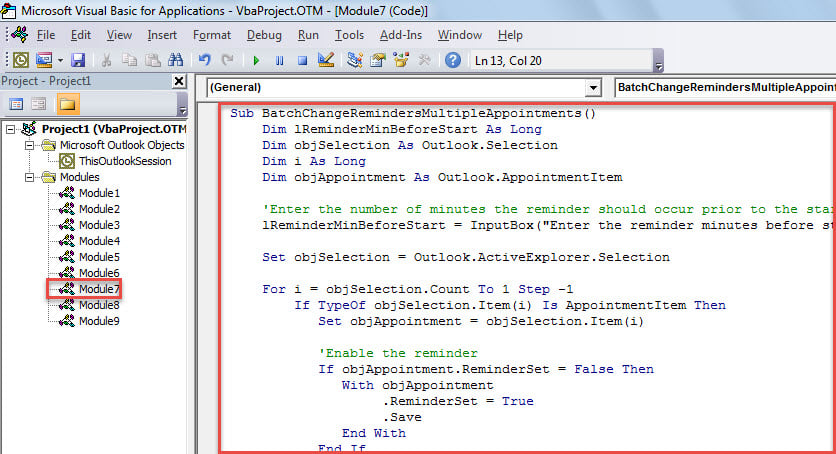
- 次に、次のVBAコードをコピーして未使用のモジュールに貼り付けます。
Sub BatchChangeRemindersMultipleAppointments()
 Dim lReminderMinBeforeStart As Long
 Dim objSelection As Outlook.Selection
 Dim i As Long
 Dim objAppointment As Outlook.AppointmentItem

 'Enter the number of minutes the reminder should occur prior to the start of the appointment
 lReminderMinBeforeStart = InputBox("Enter the reminder minutes before start:", , "45")

 Set objSelection = Outlook.ActiveExplorer.Selection

 For i = objSelection.Count To 1 Step -1
 If TypeOf objSelection.Item(i) Is AppointmentItem Then
 Set objAppointment = objSelection.Item(i)

 'Enable the reminder
 If objAppointment.ReminderSet = False Then
 With objAppointment
 .ReminderSet = True
 .Save
 End With
 End If

 With objAppointment
 .ReminderMinutesBeforeStart = lReminderMinBeforeStart
 .Save
 End With
 End If
 Next

 'Prompt you of "Complete"
 MsgBox "Complete!", vbInformation + vbOKOnly
End Sub
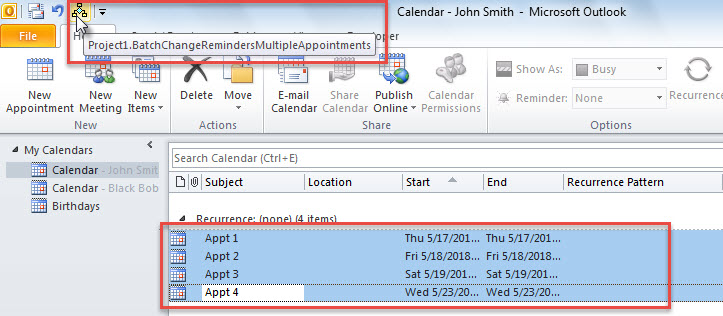
- その後、このマクロをリボンまたはクイックアクセスツールバーに追加します。
- 最後に、あなたはそれを試すことができます。
- まず、必要な予定を選択します。
- 次に、マクロボタンをクリックします。

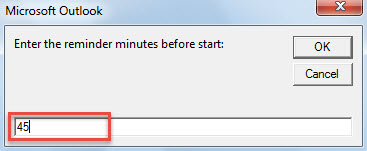
- 次に、ポップアップダイアログボックスに、予約開始時刻の何分前にリマインダーを表示するかを入力します。

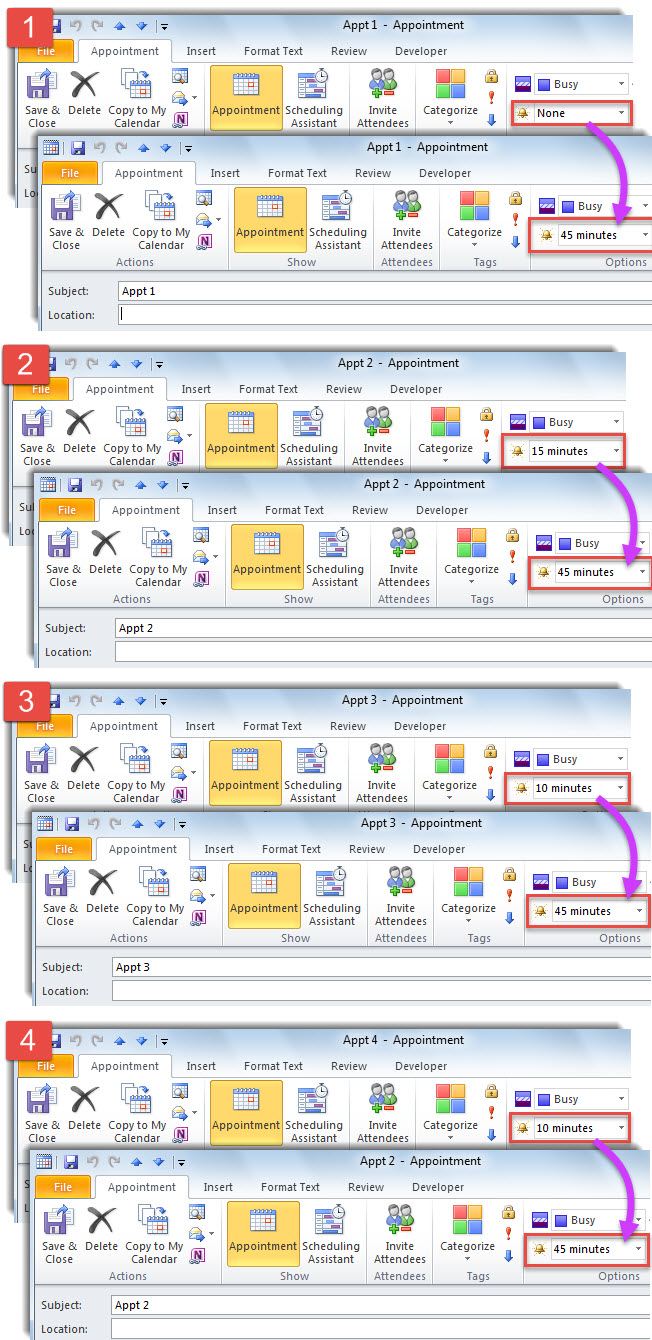
- これで、希望に合わせて変更された、選択した予定のリマインダー時間を確認できます。

Outlookのエラーを排除する
Outlookでその他のエラーが頻繁に発生する場合は、いくつかの堅牢な対策を講じる必要があります。 たとえば、Outlook PSTファイルを一度にバックアップし、ファイルをスキャンしてウイルスを殺し、Scanpstを効果的に使用する方法を学ぶ必要があります。 PSTを修正 問題が発生し、次のような外部修正ツールを入手する DataNumen Outlook Repair。 受信トレイの修復ツールでは対処できない厄介な問題が発生した場合に便利です。
著者の紹介:
Shirley Zhangは、のデータ復旧の専門家です。 DataNumen、Inc。は、以下を含むデータ復旧技術の世界的リーダーです。 SQL修正 と見通し修理ソフトウェア製品。 詳細については、次のWebサイトをご覧ください。 WWW。datanumen.com