
本文に多数のハイパーリンクが含まれているOutlook電子メールを表示する場合、特定のドメインのハイパーリンクのみをすばやく開きたい場合があります。 ここでは、そのようなハイパーリンクをまとめて開く方法を共有します。
XNUMXつの電子メールに複数のハイパーリンクがある場合は、すべてではなく、一部のハイパーリンクを確認することをお勧めします。 たとえば、特定のドメインのハイパーリンクのみをバッチで開きたいとします。 一般的に、それらを開くには、XNUMXつずつクリックする必要があります。 とても面倒です。 したがって、以下では、より便利な方法を説明します。
電子メールで特定のドメインを持つすべてのハイパーリンクをバッチで開く
- まず、Outlook VBAエディターにアクセスします。OutlookでVBAコードを実行する方法"
- その後、「Microsoft Visual Basic for Applications」ウィンドウで、「MS Word Object Library」への参照を有効にします。VBAでオブジェクトライブラリ参照を追加する方法"
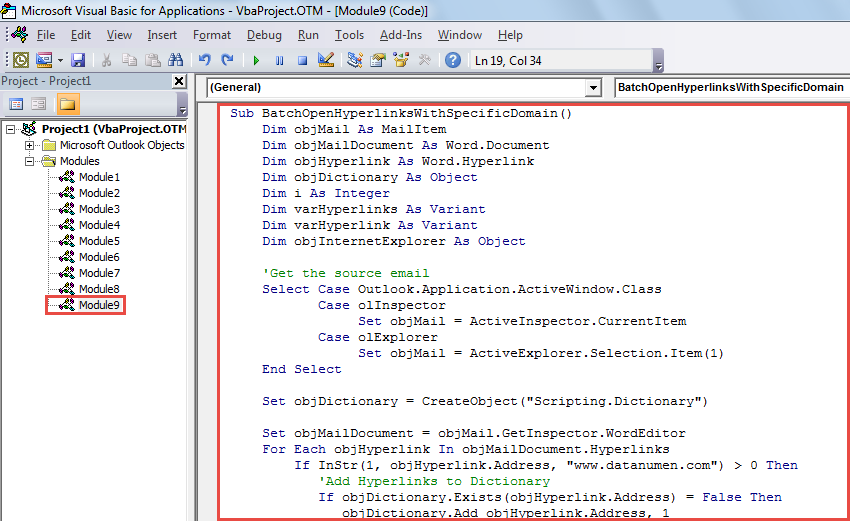
- 次に、次のVBAコードを未使用のモジュールまたはプロジェクトにコピーします。
Sub BatchOpenHyperlinksWithSpecificDomain()
    Dim objMail As MailItem
    Dim objMailDocument As Word.Document
    Dim objHyperlink As Word.Hyperlink
    Dim objDictionary As Object
    Dim i As Integer
    Dim varHyperlinks As Variant
    Dim varHyperlink As Variant
    Dim objInternetExplorer As Object

    'Get the source email
    Select Case Outlook.Application.ActiveWindow.Class
           Case olInspector
                Set objMail = ActiveInspector.CurrentItem
           Case olExplorer
                Set objMail = ActiveExplorer.Selection.Item(1)
    End Select

    Set objDictionary = CreateObject("Scripting.Dictionary")

    Set objMailDocument = objMail.GetInspector.WordEditor
    For Each objHyperlink In objMailDocument.Hyperlinks
        If InStr(1, objHyperlink.Address, "www.datanumen.com") > 0 Then
           'Add Hyperlinks to Dictionary
           If objDictionary.Exists(objHyperlink.Address) = False Then
              objDictionary.Add objHyperlink.Address, 1
           End If
        End If
    Next

    'Batch Open Hyperlinks on different tabs in same Internet Explorer window
    Set objInternetExplorer = CreateObject("InternetExplorer.Application")
    varHyperlinks = objDictionary.Keys
    For i = LBound(varHyperlinks) To UBound(varHyperlinks)
        varHyperlink = varHyperlinks(i)

        If i = 0 Then
           objInternetExplorer.Visible = True
           objInternetExplorer.navigate varHyperlink
        Else
           objInternetExplorer.navigate varHyperlink, CLng(2048)
        End If
    Next
End Sub
- 次に、このマクロをクイックアクセスツールバーまたはリボンに追加します。
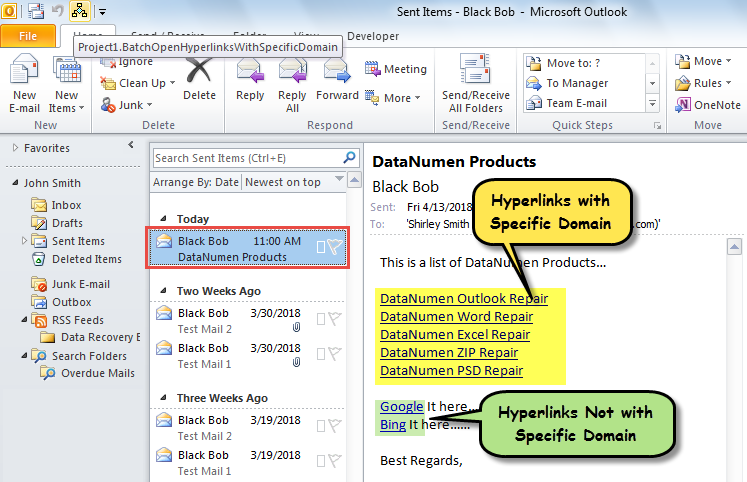
- 最後に、次の手順を実行して試してください。
- まず、Outlookの電子メールを選択するか開きます。
- 次に、マクロボタンをクリックします。

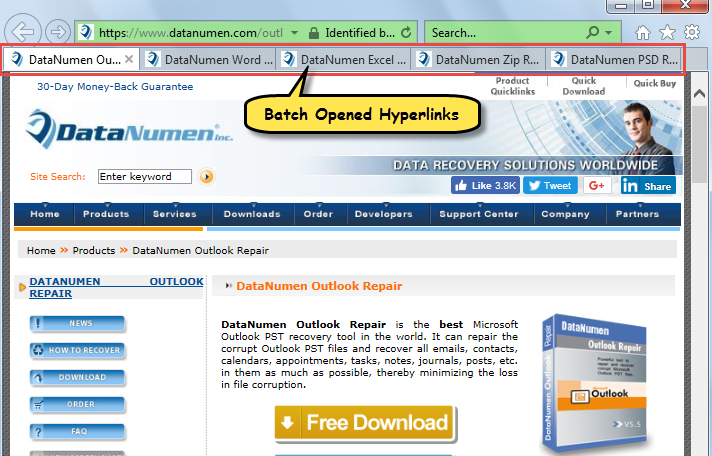
- 次の画像に示すように、電子メールで事前定義されたドメインを持つハイパーリンクがInternetExplorerでバッチで開かれます。

苛立たしいOutlookの破損を取り除く
Outlookはエラーや破損の影響を受けやすくなっていますが、実際には、すべてのリスクに注意を払う限り、簡単にリスクから逃れることができます。 たとえば、Outlookのデータバックアップを定期的に作成する必要があります。 さらに、ウイルスが含まれている可能性のある疑わしい電子メールに注意する必要があります。 大事なことを言い忘れましたが、 Outlookの修復 などのユーティリティ DataNumen Outlook Repair。 Outlookが破損した場合に役立ちます。
著者紹介:
Shirley Zhangは、のデータ復旧の専門家です。 DataNumen、Inc。は、以下を含むデータ復旧技術の世界的リーダーです。 腐敗した SQL Server と見通し修理ソフトウェア製品。 詳細については、次のWebサイトをご覧ください。 WWW。datanumen.com