
場合によっては、複数のタスクを1つのタスクに統合する必要があるかもしれません。新しいタスクでは、本文にはすべてのソースタスクの本文が含まれ、開始日はすべてのタスクの日付の中で最も早い日付になります。以下同様です。この記事では、2つの方法を説明します。
互いに関連する複数の Outlook タスクを扱う場合、それらを直接 1 つのタスクに統合したい場合があります。新しい統合タスクには、すべてのソースタスクの本文が含まれ、開始日にはすべての日付の中で最も早い日付が、期日には最も遅い日付が使用されるなどする必要があります。以下では、それをすばやく実現する 2 つの方法を紹介します。
方法1:複数のタスクを手動でマージする
- まず、新しいタスクを作成します。
- 次に、新しいタスクで、[挿入]タブに移動し、[Outlookアイテム]ボタンをクリックします。
- 次に、ポップアップウィンドウで、マージするタスクを選択します。
- 次に、[名前を付けて挿入]ボックスで[テキストのみ]オプションを選択します。
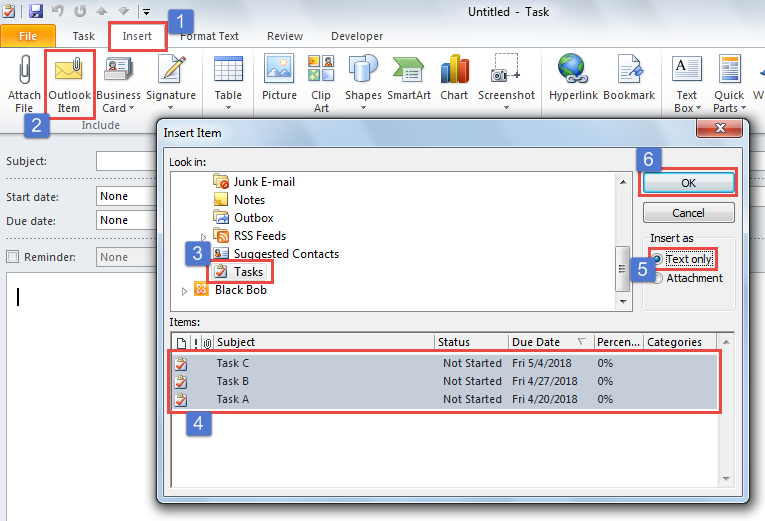
- その後、「OK」ボタンをクリックしてください。
- 後で、タスクの情報が新しいタスクの本体に挿入されます。
- ここで、本文のすべての日付の中から最も早い日付と最も遅い日付を手動で見つける必要があります。
- 次に、現在のタスクの開始日と期日を変更します。

- 最後に、通常どおりこのタスクを保存します。
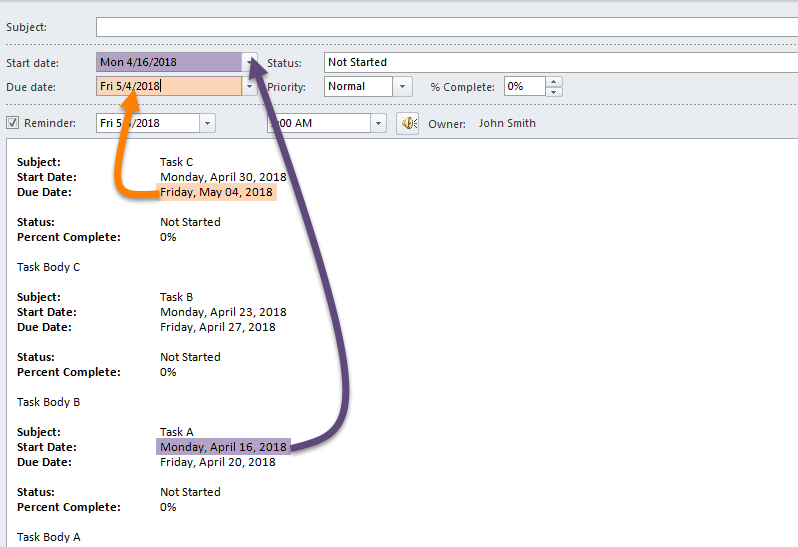
方法1では、統合タスクの開始日と期日を設定する際に、最も早い日付と最も遅い日付を手動で見つける必要があるため、非常に面倒です。方法2では、この面倒を完全に解消できます。
方法2:VBAを介して複数のタスクをマージする
- まず、Outlook VBAエディターを起動します。OutlookでVBAコードを実行する方法"
- 次に、「MS Excel オブジェクト ライブラリ」への参照を追加します。VBAでオブジェクトライブラリ参照を追加する方法"
- 後で、次のコードをモジュールにコピーします。
Sub MergeMultipleTasksIntoOne()
    Dim objSelection As Outlook.Selection
    Dim objMergedTask As Outlook.TaskItem
    Dim objExcelApp As Excel.Application
    Dim objExcelWorkbook As Excel.Workbook
    Dim objExcelWorksheet As Excel.Worksheet
    Dim dStartDate As Date
    Dim dDueDate As Date

    Set objMergedTask = Outlook.Application.CreateItem(olTaskItem)

    Set objExcelApp = CreateObject("Excel.Application")
    objExcelApp.Visible = True
    Set objExcelWorkbook = objExcelApp.Workbooks.Add
    Set objExcelWorksheet = objExcelWorkbook.Sheets(1)

    Set objSelection = Outlook.Application.ActiveExplorer.Selection
    For i = 1 To objSelection.Count
        nLastRow = objExcelWorksheet.Range("A" & objExcelWorksheet.Rows.Count).End(xlUp).Row
        objExcelWorksheet.Cells(nLastRow, 1) = objSelection(i).StartDate
        objExcelWorksheet.Cells(nLastRow + 1, 1) = objSelection(i).DueDate

        objMergedTask.Body = objMergedTask.Body & objSelection(i).Body & vbCrLf & vbCrLf & "==================================" & vbCrLf & vbCrLf

        objMergedTask.Attachments.Add objSelection(i)
    Next

    'Get the Min and Max Date via Excel Function
    dStartDate = objExcelApp.WorksheetFunction.Min(Columns("A"))
    dDueDate = objExcelApp.WorksheetFunction.Max(Columns("A"))

    objMergedTask.StartDate = CDate(dStartDate)
    objMergedTask.DueDate = CDate(dDueDate)
    objMergedTask.Display

    objExcelWorkbook.Close False
    objExcelApp.Quit
End Sub
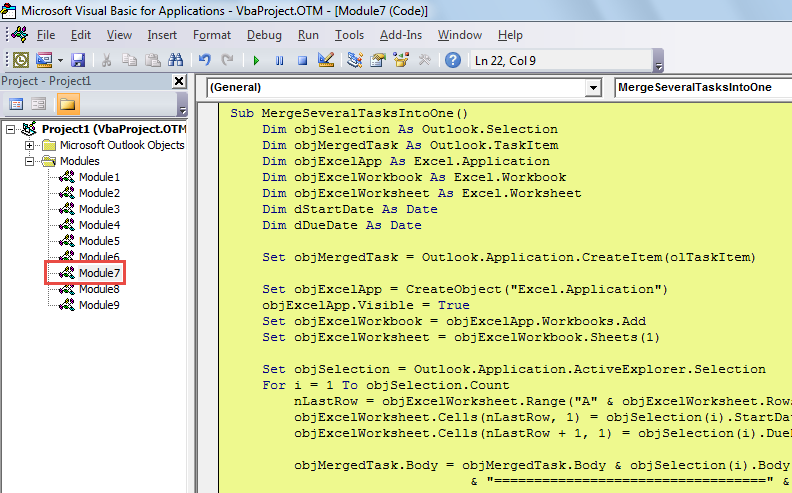
- 次に、このマクロをクイックアクセスツールバーまたはリボンに追加します。
- 最後に、試してみることができます。
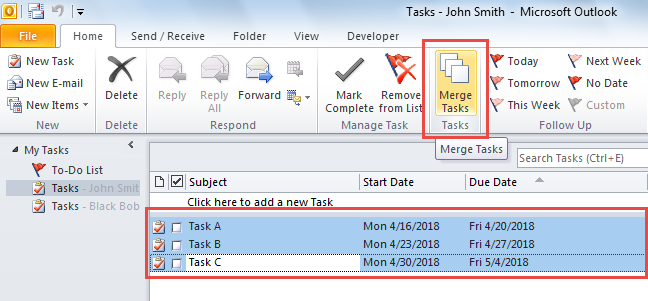
- まず、マージするタスクを選択します。
- 次に、マクロボタンをクリックします。

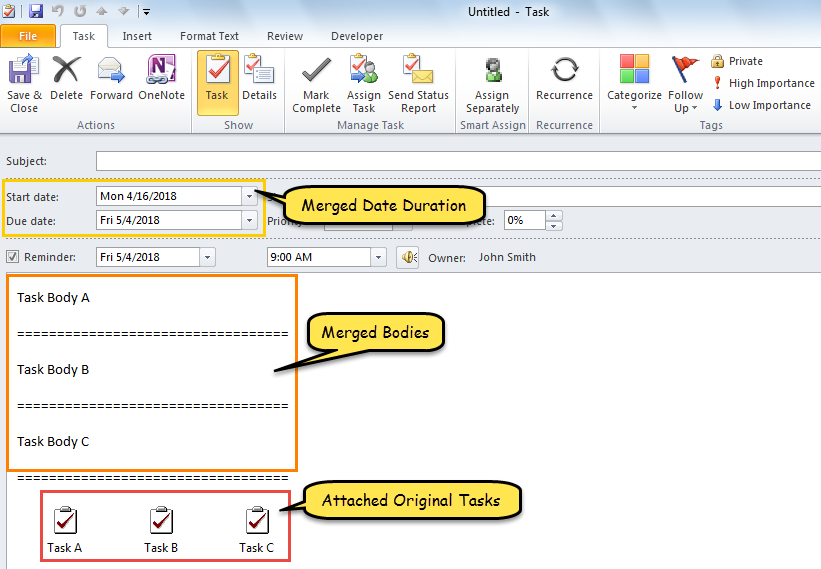
- するとすぐに新しいタスクが表示され、そのタスクの本文には元のタスクの本文がすべて含まれ、開始日には最も早い日付、期日には最も遅い日付が使用されます。次のスクリーンショットを参照してください。

定期的なPSTバックアップの作成を主張する
貴重なOutlookデータを失いたくない場合は、OutlookPSTファイルの定期的なバックアップを作成することをお勧めします。 この方法でのみ、PSTの破損に苦しんでいるときに、困難を取り除くことができます PST修復、などの堅牢なツールを介してのみ達成できます DataNumen Outlook Repair.
著者紹介:
Shirley Zhangは、のデータ復旧の専門家です。 DataNumen、Inc。は、以下を含むデータ復旧技術の世界的リーダーです。 SQLを修復します と見通し修理ソフトウェア製品。 詳細については、次のWebサイトをご覧ください。 WWW。datanumen.com