
電子メールアドレスが特定のドメインにある送信者からのすべての添付ファイルをOutlookに自動保存させたい場合は、この記事を読むことができます。 ここでは、簡単な方法を紹介します。
おそらく、会社のすべてのスタッフが同じドメインにある電子メールアドレスを使用しています。 さまざまな添付ファイルが付いた電子メールを相互に頻繁に送信するため、Outlookがそのような電子メールの添付ファイルを自動保存することをお勧めします。 この場合、Outlookは、電子メールの送信者ドメインを自動チェックし、添付ファイルを自動保存するように要求されます。 さて、以下では、それを簡単に実現できるVBAコードを共有します。
特定のドメインの送信者からのすべての添付ファイルを自動保存
- 最初に、「OutlookVBAエディターを次のように実行します。OutlookでVBAコードを実行する方法"
- 次に、次のコードを未使用のモジュールに配置します。
Public WithEvents objInboxItems As Outlook.Items

Private Sub Application_Startup()
   Set objInboxItems = Session.GetDefaultFolder(olFolderInbox).Items
End Sub

Private Sub objInboxItems_ItemAdd(ByVal Item As Object)
   Dim objMail As Outlook.MailItem
   Dim strSenderAddress As String
   Dim strSenderDomain As String
   Dim objAttachment As Attachment
   Dim strFolderPath As String
   Dim strFileName As String

   If Item.Class = olMail Then
      Set objMail = Item

      'Get sender domain
      strSenderAddress = objMail.SenderEmailAddress
      strSenderDomain = Right(strSenderAddress, Len(strSenderAddress) - InStr(strSenderAddress, "@"))

      'Change to the specific domain as per your needs
      If strSenderDomain = "datanumen.net" Then
         If objMail.Attachments.Count > 0 Then
            For Each objAttachment In objMail.Attachments
                'Change the folder path where you want to save attachments
                strFolderPath = "E:\Attachments\"
                strFileName = objMail.Subject & " " & Chr(45) & " " & objAttachment.FileName
                objAttachment.SaveAsFile strFolderPath & strFileName
            Next
         End If
      End If
   End If
End Sub
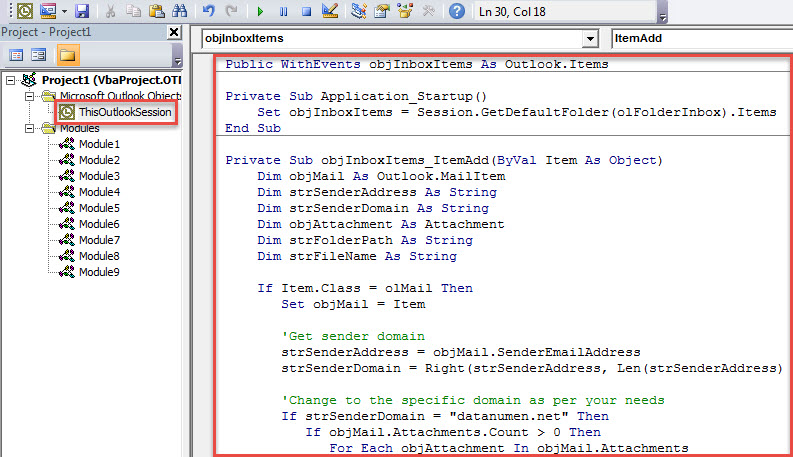
- その後、Outlookを再起動してこのマクロを有効にしてください。
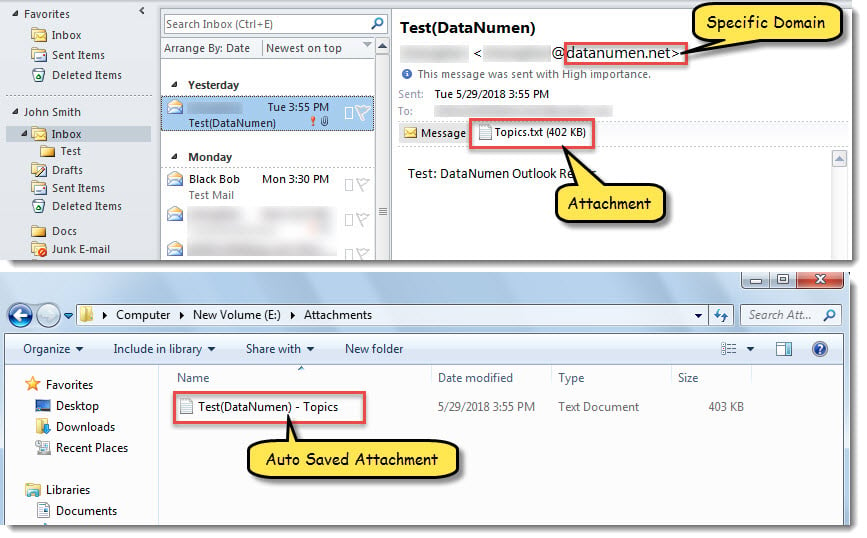
- それ以降、受信メールが受信トレイに届くたびに、Outlookは送信者ドメインを自動チェックします。 事前定義されたドメインと同じで、添付ファイルが含まれている場合、Outlookは添付ファイルを特定のローカルフォルダーに自動的に保存します。

不明なドメインの送信者からの添付ファイルは絶対に開かないでください
不明なドメインの添付ファイルを簡単に信頼してダウンロードしないことをお勧めします。 マルウェアやウイルスに恵まれている可能性があるからです。 それらを開くと、Outlookファイルが攻撃される可能性があります。 つまり、Outlookファイルが破損する可能性があります。 その時も スキャンプスト あなたを助けることはできません。 あなたの唯一の手段は、より強力なツールまたは特殊なPST回復サービスのいずれかです。
著者紹介:
Shirley Zhangは、のデータ復旧の専門家です。 DataNumen、Inc。は、以下を含むデータ復旧技術の世界的リーダーです。 破損したmdf と見通し修理ソフトウェア製品。 詳細については、次のWebサイトをご覧ください。 WWW。datanumen.com