
この記事では、Outlookの電子メールメッセージで繰り返される背景画像の風変わりなケースに対処する方法について説明します。
MS Outlookを使用すると、ユーザーは電子メールメッセージに背景画像または画像を挿入して、メッセージを受信者にとって魅力的で焦点を絞ったものにすることができます。 では、どこで問題が発生するのでしょうか。 多くのOutlookユーザーが直面する問題は、電子メールメッセージに背景画像を追加することで、メッセージの長さと幅が何度も繰り返されることです。 これは確かにユーザーにとって迷惑です。 それで、この問題を解決する方法はありますか? はい、専門家は、背景画像が電子メールで繰り返されるというこの問題を解決する主な理由と方法を考え出しました。 この記事では、Outlookの電子メールでこれらの繰り返しの背景画像を防ぐための簡単なヒントをいくつか学びます。
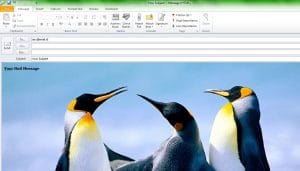
電子メールメッセージに繰り返し挿入される背景画像の問題について専門家によって提唱された主な理由は、挿入された背景画像と比較してメッセージウィンドウが広いか高いか、またはその両方の場合に発生するためです。 つまり、メッセージウィンドウと背景画像のサイズが異なると、挿入された画像は、デスクトップの壁紙と同じように、メッセージウィンドウに収まるように塗りつぶされたり、引き伸ばされたりする傾向があります。 ただし、幸いなことに、MS Outlookで画像を繰り返さずに、画像を背景画像として挿入する方法は確かにあります。
場合には、あなたは取り組んでいます Outlook2007または2010 バージョンの場合、最初にを選択する必要があります タブを挿入 選択 画像ボタン 目的の画像または画像を挿入します。 画像を挿入したら、その画像を右クリックして、次のようなオプションを選択します。 テキストの折り返し->テキストの後ろ メッセージ内で背景画像を繰り返すという問題はすぐに解決されます。
一方、 Outlookの2003 およびその他の古いバージョンのユーザーの場合、最初にMSWordを電子メールエディターとして設定します。 この後、あなたはに行く必要があります ツールタブ とをクリックしてください オプション そして、 メール形式。 これが完了したら、をクリックして目的の画像を挿入する必要があります オプションを挿入 続いて選択します 画像オプション そして、 ファイルオプションから。 画像または画像の挿入が終了したら、その画像を右クリックして、 画像フォーマットオプション を選択して レイアウトタブ。 最後に、 ラッピングスタイル as テキストの裏側 選択した電子メールメッセージに画像を適切に合わせるため。
または、Windowsメールでメッセージを生成して、に移動して背景画像の繰り返しを防ぐこともできます。 [ソース]タブ 次に、 「「 " 鬼ごっこ。 次に、挿入します 'style +” background-repeat:no-repeat;” 直後 「「 " 鬼ごっこ メッセージで背景画像が繰り返されるのを避けるため。 その後、に戻ることができます [編集]タブ を入力して変更を保存してください。
Ms OutlookのPSTエラーには、それに値する注意を払う必要があります。
Ms Outlookでの作業中にPSTエラーが発生した場合は、それを単なる別のエラーメッセージとして無視しないでください。 実際、これはOutlookのクラッシュの前兆であり、データへのアクセスを妨げる可能性があります。 データ損失のインシデントを回避するには、 見通しの回復 のようなツール DataNumen Outlook Repair 彼または彼女のシステムにインストールされています。 このアプリケーションは、PSTのクラッシュ後に動作を開始し、構成されたファイルから数分以内にすべての電子メールを抽出できます。 さらに、数十GBに達する巨大なPSTファイルを扱っている場合でも、ツールはそれをaplombで処理できます。
著者紹介:
アラン・チェンは社長兼会長です DataNumen、Inc。は、以下を含むデータ復旧技術の世界的リーダーです。 SQLの回復 と見通し修理ソフトウェア製品。 詳細については、次のWebサイトをご覧ください。 WWW。datanumen.com