
この記事では、Outlookタスクをカテゴリ別にグループ化し、期日で並べ替えて、タスクをより適切に管理する方法を紹介します。
「カテゴリ」はOutlookの重要な要素であり、Outlookをより整然としたカラフルなものにします。 「カテゴリー」について少し違和感を覚える方もいらっしゃるかもしれませんが、そのアイコンであるXNUMX色の四角を見たことがあるはずです。 Outlookでは非常に目立つため、誰も簡単に無視することはできません。 その視覚的な強みとは別に、電子メール、予定、タスクなどに関係なく、ユーザーがさまざまなアイテムを分類するのにも役立ちます。
Outlookの真摯なファンとして、私は確かにOutlookのカテゴリを最大限に活用してきました。 しかし、最近問題が発生しました。 私のタスクはカテゴリで管理されていますが、あるカテゴリでは、タスクはランダムに並べ替えられています。 期日で並べ替えようとしていますが、カテゴリが乱雑になります。 タスクをカテゴリ別にグループ化し、その間に期日で並べ替えるにはどうすればよいですか? 具体的な手順は次のとおりです。
タスクをカテゴリ別にグループ化し、期日で並べ替える
- まず、「タスク」ページで「表示」タブをクリックします。
- 次に、「現在のビュー」のセクションで「ビュー設定」を選択して、「詳細ビュー設定:To Doリスト」のダイアログを開きます。このダイアログには、「グループ化」と「並べ替え」のXNUMXつのボタンがはっきりと表示されます。
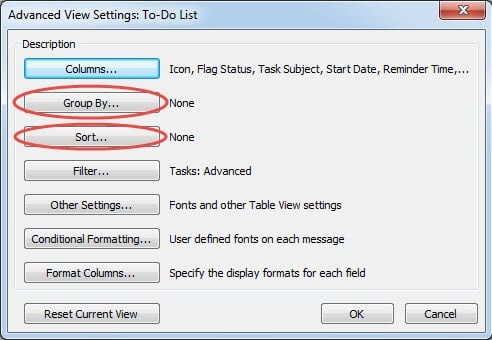
- 「グループ化」ボタンをクリックします。
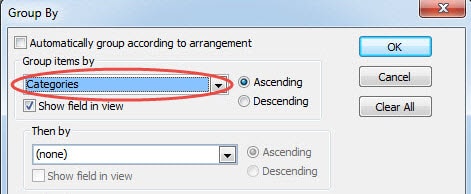
- 次に、新しいポップアップダイアログで、「配置に従って自動的にグループ化する」が選択されているかどうかを確認する必要があります。 選択されている場合は、チェックを外します。
- 次に、「アイテムのグループ化」のフィールドで「カテゴリ」を選択する必要があります。

- 「OK」をクリックして「詳細表示設定:やることリスト」のダイアログに戻ります。
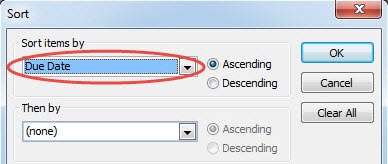
- 後で「並べ替え」ボタンをクリックします。
- 「アイテムの並べ替え」フィールドで、「期日」を選択する必要があります。

- 最後に「OK」をXNUMX回クリックします。
「タスク」のページの「やることリスト」に戻ると、驚くべきことに、すべてのタスクがカテゴリ別にグループ化され、期日でソートされていることがわかります。
破損したOutlookファイルを復元する
Outlookのビュー設定を通じて、さまざまなビュースタイルを好きなようにカスタマイズできます。 しかし、私たちはシナリオに直面しなければなりません。 Outlookでますます多くの設定とルールを作成する場合、Outlookデータを保護するためにさらに注意深い予防措置を講じる必要があります。 定期的にバックアップをとったほうがいいです。 同時に、コンピューターとOutlookアプリケーションを潜在的な危険(ウイルスやその他のマルウェア)から遠ざける必要があります。 もちろん、これらの予防措置ではOutlookの破損を防ぐことができない場合があります。 このような状況では、次のようなサードパーティのソフトウェアに頼るしかありません。 DataNumen Outlook Repair、それによって私たちは Outlookを修復する、それによってデータの損失と破損を最小限に抑えます。
著者紹介:
Shirley Zhangは、のデータ復旧の専門家です。 DataNumen、Inc。は、以下を含むデータ復旧技術の世界的リーダーです。 SQLの回復 と見通し修理ソフトウェア製品。 詳細については、次のWebサイトをご覧ください。 WWW。datanumen.com