
今日の記事では、Word文書内の複数のアイテムを見つけて置き換える方法について説明します。
Wordに組み込まれている「検索と置換」機能を使用すると、単語やフレーズを一度に検索して置換できます。 これは確かにバッチ処理のニーズを満たすことはできません。
実際のところ、前回の記事のXNUMXつで、一度に複数のアイテムを検索する機能を拡張しました。 詳細については、次の記事を参照してください。 2つのWord文書で複数のアイテムを同時に見つけるXNUMXつの簡単な方法
上記のリンクでは、複数のアイテムを同時に検索する方法について説明しました。 また、この記事では、各アイテムをそれぞれ異なる新しいアイテムに交換する方法についても説明します。
Word VBAを実行して、複数のアイテムを検索して置換します
マクロは、Wordでカスタマイズされたバッチ処理タスクを実行するために残された唯一の方法です。 以下の手順に従って、ミッションを達成してください。
- まず最初に、対象のドキュメントを開いてください。
- 次に、リボンで利用できる場合は、[開発者]タブをクリックします。
- 次に、[Visual Basic]をクリックして、WordでVBAエディターを開きます。 または、代わりに「Alt + F11」を押すことを選択できます。
- 次に、左側の列の「通常」をクリックします。
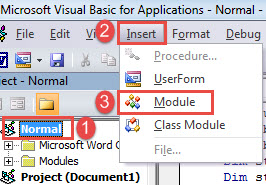
- そして、メニューバーに移動して「挿入」をクリックします。
- ドロップダウンメニューで、「モジュール」を選択します。

- 次に、新しいモジュールをダブルクリックして開きます。
- モジュールに次のコードを貼り付けます。
Sub FindAndReplaceMultiItems()
  Dim strFindText As String
  Dim strReplaceText As String
  Dim nSplitItem As Long

  Application.ScreenUpdating = False

  ' Enter items to be replaces and new ones.
  strFindText = InputBox("Enter items to be found here,seperated by comma: ", "Items to be found")
  strReplaceText = InputBox("Enter new items here, seperated by comma: ", "New items")
  nSplitItem = UBound(Split(strFindText, ","))

  ' Find each item and replace it with new one respectively.
  For nSplitItem = 0 To nSplitItem
    With Selection
      .HomeKey Unit:=wdStory
      With Selection.Find
        .ClearFormatting
        .Replacement.ClearFormatting
        .Text = Split(strFindText, ",")(nSplitItem)
        .Replacement.Text = Split(strReplaceText, ",")(nSplitItem)
        .Format = False
        .MatchWholeWord = False
      End With
    Selection.Find.Execute Replace:=wdReplaceAll
  End With
Next nSplitItem

  Application.ScreenUpdating = True

End Sub
- 「F5」を押してマクロを実行します。
![コードの貼り付け-> [実行]をクリックします](data:image/svg+xml,%3Csvg%20xmlns='http://www.w3.org/2000/svg'%20viewBox='0%200%20856%20611'%3E%3C/svg%3E "コードの貼り付け-> [実行]をクリックします")
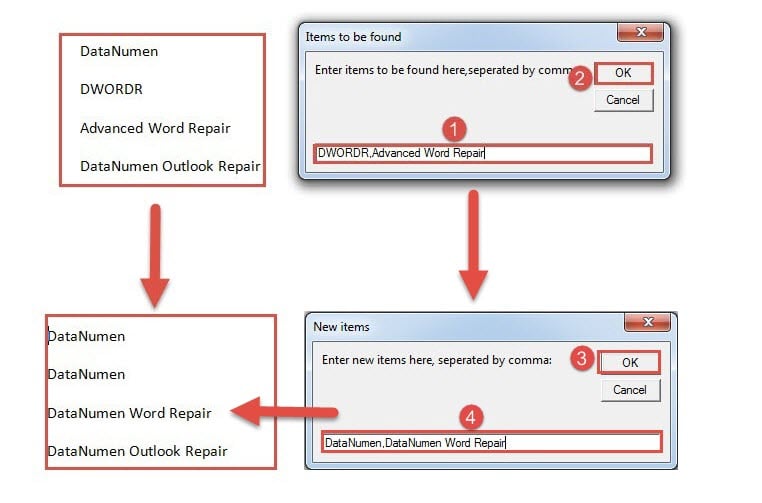
- これで、最初の入力ボックスが表示されます。 検索するアイテムを入力し、カンマを使用して区切ります。 カンマの後にスペースを入力しないでください。
- 次に、「OK」をクリックして続行します。
- XNUMX番目の入力ボックスに、新しい項目を入力し、カンマで区切ります。
- 最後に「OK」をクリックします。

![コードの貼り付け-> [実行]をクリックします](https://www.datanumen.com/blogs/wp-content/uploads/2017/07/Paste-Codes-then-Click-Run.jpg "コードの貼り付け-> [実行]をクリックします")
データ損失に直面して
貴重な情報を破壊する可能性のあるデータ災害に直面して元気になるのは難しいです。 ただし、取得できるので慌てる必要はありません。 Wordの修復 少額のお金を払い出すことによる効用。
著者紹介:
Vera Chenは、のデータ復旧の専門家です。 DataNumen、Inc。は、以下を含むデータ復旧技術の世界的リーダーです。 腐敗に優れている (NAIST) と pdf ソフトウェア製品を修理します。 詳細については、次のWebサイトをご覧ください。 WWW。datanumen.com