
この記事では、OCRを介して写真やファイルのプリントアウトからWord文書にテキストを抽出する2つの方法があります。
Wordは光学式文字認識(OCR)をサポートしています。 この機能を使用すると、画像またはファイルのプリントアウトからWord文書にテキストを抽出できます。 このような優れたツールを使用すると、これらのテキストにさらに変更を加えることができます。 これを行うための2つの詳細なアプローチがあります。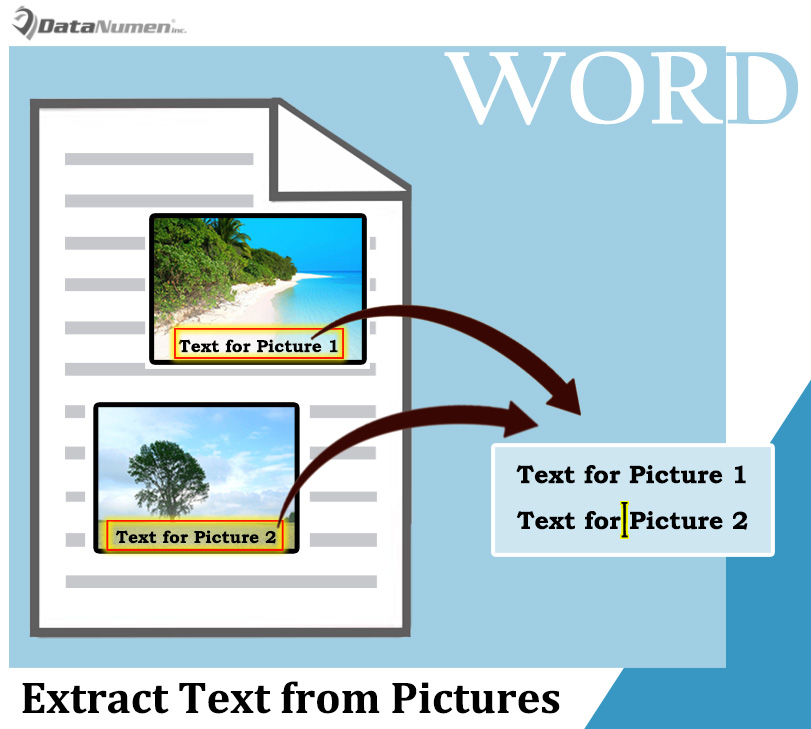
方法1:Word2003でMicrosoftOffice Document ImageWriterを使用する
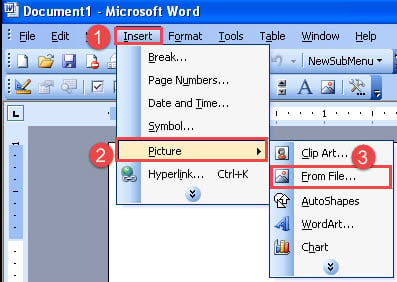
- まず、Word 2003を開きます。メニューバーの[挿入]タブをクリックして、[画像]を選択します。
- 次に、「ファイルから」を選択します。

- 上記の2つの手順を繰り返して、ドキュメントに複数の画像を挿入できます。
- 次に、「ファイル」、「印刷」の順にクリックして、「印刷」ダイアログを表示します。 または、代わりに「Ctrl + P」を押してください。
- 「印刷」ダイアログで、「MicrosoftOfficeドキュメントイメージライター」プリンターを選択します。
- 「ページ範囲」で「すべて」が選択されていることを確認します。
- 次に「OK」をクリックします。
![[プリンタ]-> [ページ範囲]で[すべて]を選択-> [OK]をクリックします](data:image/svg+xml,%3Csvg%20xmlns='http://www.w3.org/2000/svg'%20viewBox='0%200%20522%20393'%3E%3C/svg%3E "[プリンタ]-> [ページ範囲]で[すべて]を選択-> [OK]をクリックします")
- ポップアップ表示される[名前を付けて保存]ボックスで、保存場所を選択し、[保存]をクリックします。
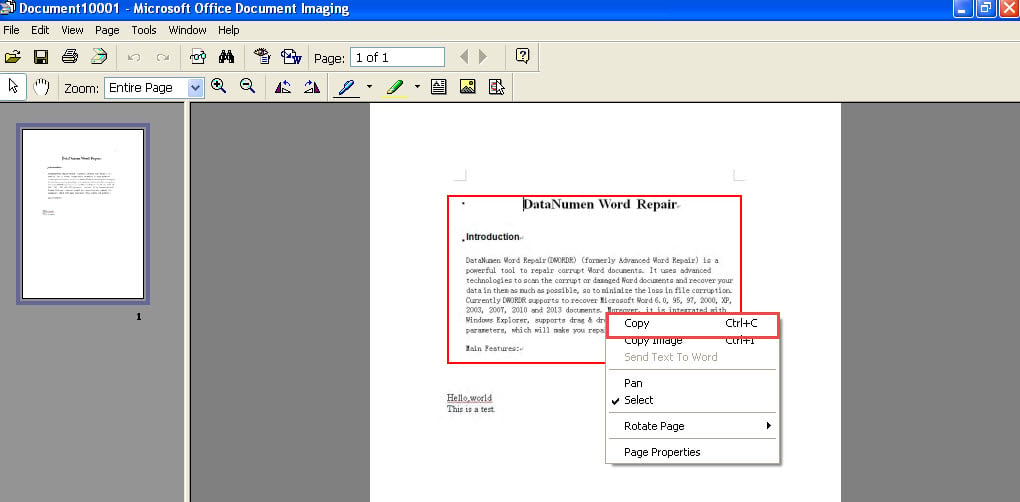
- 「MicrosoftOfficeドキュメントイメージング」ウィンドウで、マウスを使用して正方形のボックスを描画し、抽出するテキストが存在するセクションを含めます。

- 次に、右クリックして「コピー」を選択します。 次に表示されるのは、描画したボックス内のすべてのテキストが選択されていることです。

- 最後に、Word文書を開き、次のようにテキストを貼り付けます。

![[プリンタ]-> [ページ範囲]で[すべて]を選択-> [OK]をクリックします](https://www.datanumen.com/blogs/wp-content/uploads/2017/07/Choose-Printer-then-Select-All-for-Page-Range-then-Click-OK.jpg "[プリンタ]-> [ページ範囲]で[すべて]を選択-> [OK]をクリックします")
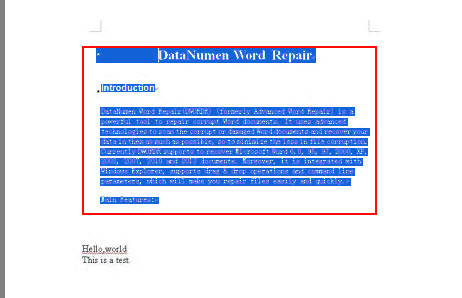
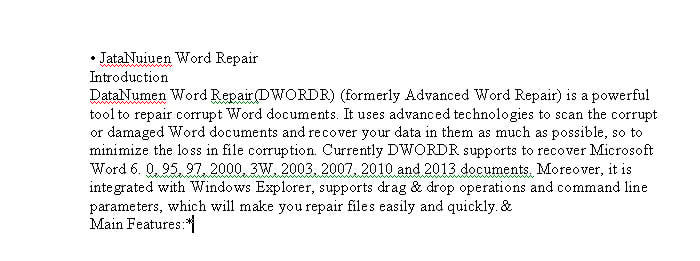
ご覧のとおり、すべての単語を正しく認識できるわけではありません。 ただし、手動で入力するよりもはるかに高速です。
方法2:Word2010のOneNoteでOCRを使用する
- まず、Word文書に画像を挿入します。
- 次に、「ファイル」tanをクリックし、「印刷」をクリックします。
- 次に、「OneNote2010に送信」プリンターを選択します。
- そして、すべてのページを印刷することを選択します。
- 「印刷」ボタンをクリックします。
![[ファイル]-> [印刷]をクリック-> [OneNote2010に送信]プリンターを選択-> [すべてのページを印刷]を選択-> [印刷]をクリック](data:image/svg+xml,%3Csvg%20xmlns='http://www.w3.org/2000/svg'%20viewBox='0%200%20413%20460'%3E%3C/svg%3E "[ファイル]-> [印刷]をクリック-> [OneNote2010に送信]プリンターを選択-> [すべてのページを印刷]を選択-> [印刷]をクリック")
- これで、OneNoteがトリガーされました。 [OneNoteで場所を選択]ウィンドウで、[無題のページ]または[新しいセクション1]を選択して、コンテンツを印刷したままにします。
- 次に「OK」をクリックします。
![場所を選択-> [OK]をクリックします](data:image/svg+xml,%3Csvg%20xmlns='http://www.w3.org/2000/svg'%20viewBox='0%200%20419%20478'%3E%3C/svg%3E "場所を選択-> [OK]をクリックします")
- 次に、プリントアウトをクリックして右クリックします。
- 「印刷物のすべてのページからテキストをコピーする」を選択します。
![[プリントアウト]-> [右クリック]-> [プリントアウトのすべてのページからテキストをコピー]を選択します](data:image/svg+xml,%3Csvg%20xmlns='http://www.w3.org/2000/svg'%20viewBox='0%200%201023%20643'%3E%3C/svg%3E "[プリントアウト]-> [右クリック]-> [プリントアウトのすべてのページからテキストをコピー]を選択します")
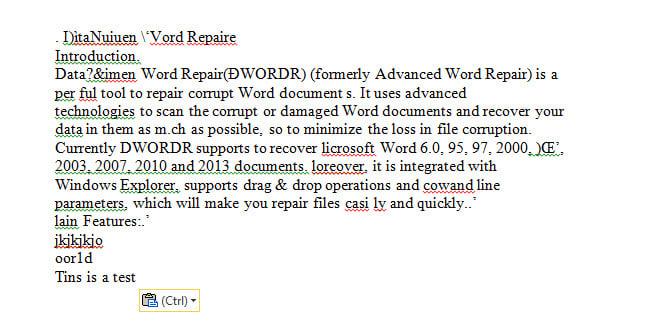
- 空白のWord文書を開き、そこにテキストを貼り付けます。

![[ファイル]-> [印刷]をクリック-> [OneNote2010に送信]プリンターを選択-> [すべてのページを印刷]を選択-> [印刷]をクリック](https://www.datanumen.com/blogs/wp-content/uploads/2017/07/Click-File-then-Click-Print-then-Choose-Send-to-OneNote-2010-Printer-then-Choose-Print-All-Pages-then-Click-Print.jpg "[ファイル]-> [印刷]をクリック-> [OneNote2010に送信]プリンターを選択-> [すべてのページを印刷]を選択-> [印刷]をクリック")
![場所を選択-> [OK]をクリックします](https://www.datanumen.com/blogs/wp-content/uploads/2017/07/Pick-a-Location-then-Click-OK.jpg "場所を選択-> [OK]をクリックします")
![[プリントアウト]-> [右クリック]-> [プリントアウトのすべてのページからテキストをコピー]を選択します](https://www.datanumen.com/blogs/wp-content/uploads/2017/07/Click-on-the-Printout-then-Right-Click-then-Choose-Copy-Text-from-All-the-Pages-of-the-Printout.jpg "[プリントアウト]-> [右クリック]-> [プリントアウトのすべてのページからテキストをコピー]を選択します")
Word文書を保護する
Wordが破損の影響を受けないことは容易に理解できます。 実際、ソフトウェアはありません。 したがって、いくつかの予防措置が必要です。 たとえば、ドキュメントを定期的にバックアップできます。 その上、修正するツールを入手することも賢明です 破損したdocx.
著者紹介:
Vera Chenは、のデータ復旧の専門家です。 DataNumen、Inc。は、以下を含むデータ復旧技術の世界的リーダーです。 Excelの回復 (NAIST) と pdf ソフトウェア製品を修理します。 詳細については、次のWebサイトをご覧ください。 WWW。datanumen.com