
私たちの日常業務では、CCまたはBCCで送信された複数の電子メールを受信する場合があります。 この記事では、この種の電子メールをすばやく見つけて収集する方法を説明します。
直接送信されないメールを頻繁に受信しますが、CCまたはBCCで送信されます。 一定時間の観察の後、私はこれらの電子メールが私にとってあまり役に立たないことに気づきました。 したがって、受信トレイを台無しにせず、必要なときにいつでも簡単に確認できるように、それらをXNUMXつのフォルダーにまとめることができれば幸いです。
CCまたはBCCで送信されたすべてのメールを確認する
- まず、「ファイル」メニューに移動し、「ルールとアラートの管理」ボタンをクリックします。
- 「ルールとアラート」ウィンドウで、「新しいルール」ボタンをクリックします。
- 「ルールウィザード」の新しいダイアログボックスで、「受信したメッセージにルールを適用する」を選択します。 そして、「次へ」ボタンをクリックします。
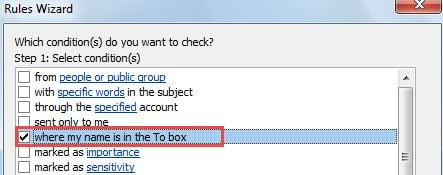
- 次に、「ルールウィザード」のXNUMX番目の画面で、条件を設定する必要があります。 条件リストから、「私の名前が[宛先]ボックスのどこにあるか」を見つけて選択します。 その後、「次へ」ボタンをクリックします。
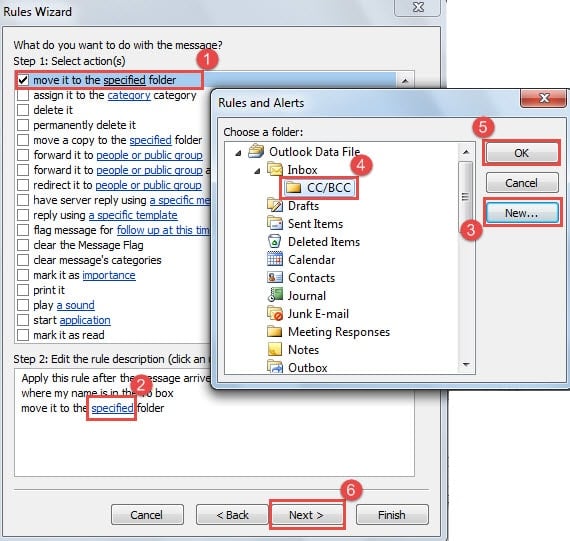
- 「ルールウィザード」のXNUMX番目の画面に入ったら、次の手順を実行します。
- アクションについては、「指定したフォルダに移動」を選択してください。
- ステップ2ボックスで、「指定された」リンクをクリックします。
- 新しいダイアログで、宛先フォルダーを選択します。 そうでない場合は、「新規」ボタンをクリックして、「CC / BCC」などの特定のフォルダーを作成します。
- 次に、[OK]をクリックして、[ルールウィザード]ダイアログボックスに戻ります。
- 「次へ」ボタンを押します。

- 例外を無視して、「次へ」を直接クリックします。
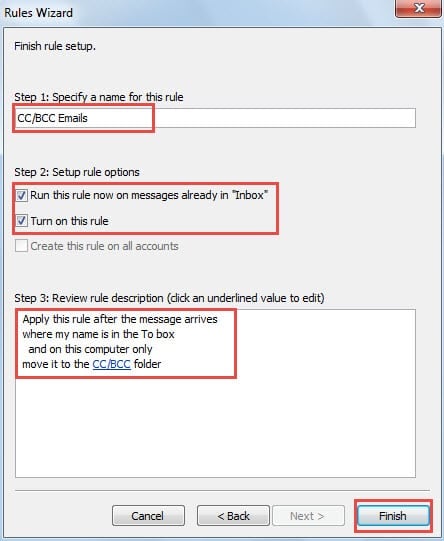
- 「ルールウィザード」の最終画面に入ります。
- まず、手順1でこのルールに名前を割り当てます。
- 手順2で、[受信トレイに既にあるメッセージでこのルールを今すぐ実行する]オプションと[このルールをオンにする]オプションの両方をオンにします。
- 手順3で、すべてのルール仕様が正しいことを確認します。
- 最後に、「完了」をクリックします。

- 最終的に、すべてのダイアログボックスが閉じるまで、いくつかの「OK」をクリックします。
今後、CCまたはBCCで送信された以前のメールは特定の「CC / BCC」フォルダに移動されるだけでなく、今後のCCまたはBCCで送信されたメールも自動的にフォルダに移動されます。 この状況では、他の複雑な操作を検索したり実行したりすることなく、このフォルダー内のすべての電子メールをCCまたはBCCで確認できます。
不審なメールから遠ざける
ご存知のように、成長するウイルスは常に電子メールの無害なオブジェクトとして設計されてきました。 言い換えれば、一目でそれらを認識することははるかに困難でした。 ただし、セキュリティを確保できない電子メールには近づかないようにする必要があるのはこの事実によるものです。 そうしないと、Outlookがいつでも感染する可能性があります。 Outlookが破損すると、内部データにアクセスできなくなります。 この状況では、次のようなサードパーティの修復ツールに頼る必要があります DataNumen Outlook Repair、に精通している PST回復.
著者紹介:
Shirley Zhangは、のデータ復旧の専門家です。 DataNumen、Inc。は、以下を含むデータ復旧技術の世界的リーダーです。 SQLの回復 と見通し修理ソフトウェア製品。 詳細については、次のWebサイトをご覧ください。 WWW。datanumen.com