
この記事では、あるWord文書から別のWord文書にXNUMXつの特定の単語の間のコンテンツを抽出する方法を紹介します。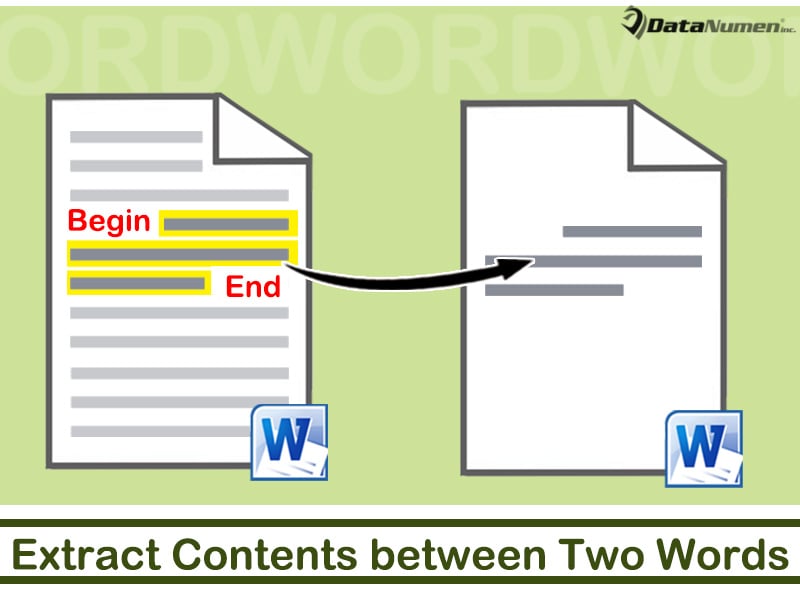
時々、特定の単語の間のコンテンツを抽出する必要があります。 以下は、発生する可能性のある2つのケースです。
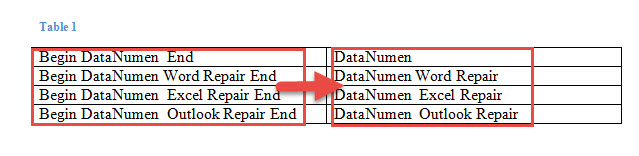
- まず、Wordテーブルで、同じ2つの単語で開始および終了する列のすべてのセルについて、次のように、異なる中央部分だけを抽出する必要がある場合があります。

- 次に、複数のエントリがある一部のログファイルでは、必要なものだけを抽出する必要があります。 次に、最初と最後の単語を指定し、この記事の方法を使用して、必要なコンテンツを取得できます。
このようなタスクを実行するには、Wordマクロを実行することをお勧めします。 次の手順に従ってください。
XNUMXつの単語間のコンテンツを抽出する
- まず最初に、「Alt + F11」を押して、WordでVBAエディターを開きます。
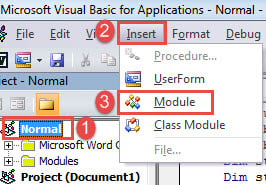
- 次に、左側の列の「通常」プロジェクトをクリックします。
- 次に、メニューバーの[挿入]タブをクリックします。
- ドロップダウンメニューから「モジュール」を選択します。

- ダブルクリックして新しいモジュールのコーディングスペースに入り、次のコードをそこに貼り付けます。
Sub ExtractContentsBetweenTwoWords()
  Dim strFirstWord As String
  Dim strLastWord As String
  Dim objDoc As Document
  Dim objDocAdd As Document
  Dim objRange As Range

  ' Initialize and create a new blank document.
  Set objDoc = ActiveDocument
  Set objDocAdd = Documents.Add
  objDoc.Activate

  ' Enter the first and last words.
  strFirstWord = InputBox("Enter the first word:", "First Word")
  strLastWord = InputBox("Enter the last word:", "Last Word")

  ' Find and extract contents and insert them into the new document.
  With Selection
    .HomeKey Unit:=wdStory
    With Selection.Find
      .ClearFormatting
      .Text = strFirstWord & "*" & strLastWord
      .MatchWildcards = True
      .MatchWholeWord = True

      Do While .Execute
        Selection.MoveStart Unit:=wdCharacter, Count:=Len(strFirstWord)
        Selection.MoveEnd Unit:=wdCharacter, Count:=-Len(strLastWord)

        objDocAdd.Range.InsertAfter Selection.Range & vbNewLine
        Selection.Collapse wdCollapseEnd
      Loop
    End With
  End With
End Sub
- 次に、「実行」をクリックするか、「F5」を押してコードを実行します。
![コードの貼り付け-> [実行]をクリックします](data:image/svg+xml,%3Csvg%20xmlns='http://www.w3.org/2000/svg'%20viewBox='0%200%20709%20696'%3E%3C/svg%3E "コードの貼り付け-> [実行]をクリックします")
- 「最初の単語」入力ボックスに、最初の単語を入力します。 マクロでは大文字と小文字が区別されることに注意してください。 したがって、必要に応じて単語を初期化します。
- 次に、「OK」をクリックして「最後の単語」ボックスに移動します。

- 同様に、単語を入力して「OK」をクリックします。 に従って単語を初期化するという同じルールに従うことを忘れないでください。
![コードの貼り付け-> [実行]をクリックします](https://www.datanumen.com/blogs/wp-content/uploads/2017/07/Paste-Codes-then-Click-Run-8.jpg "コードの貼り付け-> [実行]をクリックします")
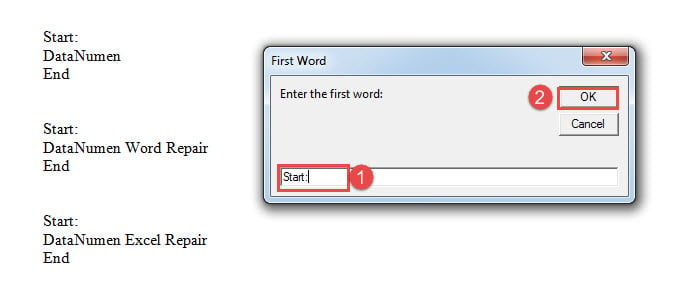
新しいドキュメントが開かれ、抽出されたすべてのコンテンツがそこに表示されます。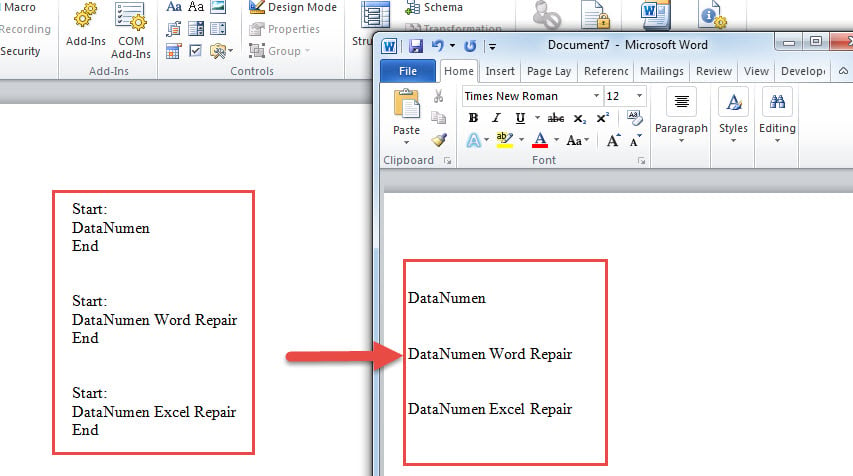
括弧内の内容を抽出する
すでに述べたように、一部の内容は括弧で囲まれています。 次に、あなたができることは次のとおりです。
- まず、マクロをインストールして実行するには、上記の手順に従う必要があります。
- これで、ブラケットのタイプに応じて、以下の対応するマクロを選択できます。
中括弧{}の場合:
Sub ExtractContentsInBraces()
  Dim objDoc As Document
  Dim objDocAdd As Document
  Dim objRange As Range

  Set objDoc = ActiveDocument
  Set objDocAdd = Documents.Add
  objDoc.Activate

  With Selection
    .HomeKey Unit:=wdStory
    With Selection.Find
      .ClearFormatting
      .Replacement.ClearFormatting
      .Text = "\{(*)\}"
      .MatchWildcards = True

      Do While .Execute
        Selection.MoveStart Unit:=wdCharacter, Count:=1
        Selection.MoveEnd Unit:=wdCharacter, Count:=-1

        objDocAdd.Range.InsertAfter Selection.Range & vbNewLine
        Selection.Collapse wdCollapseEnd
      Loop
    End With
  End With
End Sub
- 角かっこ[]の場合:
このコード行を置き換えるだけです:
.Text = "\{(*)\}"
を使用して:
.Text =\[(*)\]
- 次に、Parentheses()の場合:
手順3の同じコード行を次のように置き換えます。
.Text = "\((*)\)"
- 角かっこ<>の場合:
代わりに次の行を使用してください。
.Text = "\<(*)\>"
データ災害に対処する
私たちのように高度に接続されたWordでは、データの安全性を常に念頭に置くことが重要です。 さらに、データ災害時に何をすべきかを知る必要があります。 そして、あなたの最良の選択は、 docx修復 ツール。
著者紹介:
Vera Chenは、のデータ復旧の専門家です。 DataNumen、Inc。は、以下を含むデータ復旧技術の世界的リーダーです。 xlsリカバリ (NAIST) と pdf ソフトウェア製品を修理します。 詳細については、次のWebサイトをご覧ください。 WWW。datanumen.com