
この記事では、Word文書内の2つの特定の単語の間のコンテンツを削除する2つの賢い方法を紹介します。
前回の記事では、それらを別のドキュメントに抽出する方法について説明しました。詳細については、こちらの記事をご覧ください。 XNUMXつのWord文書から別のWord文書にXNUMXつの特定の単語間のコンテンツを抽出する方法
そして今日は、Word文書内の2つの特定の単語の間のコンテンツを削除するXNUMXつの方法を説明します。 それでも、アプリケーションシナリオがどこにあるか見てみましょう。
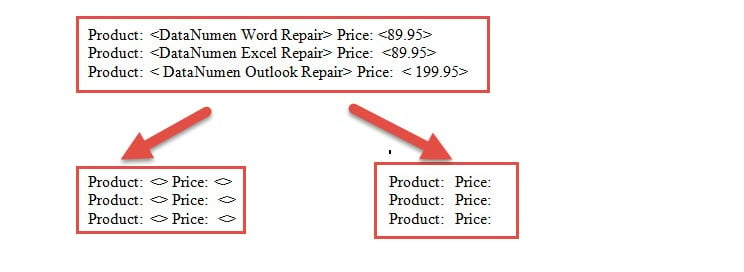
- まず、テキストを角かっこで囲む傾向があります。 そしてしばらくすると、以下のように、それらを削除または書き換える必要がある場合があります。

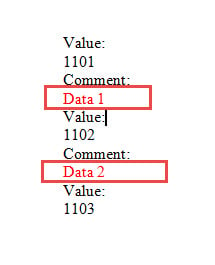
- 次に、一部のログファイルまたはラボレポートでは、2つの特定の単語の間のテキストを削除する必要がある場合があります。 たとえば、次のスクリーンショットでは、「コメント:」と「値:」の間の赤いテキストを削除する必要がある場合があります。

ここに2つのアプローチがあります。
方法1:「検索と置換」機能を使用する
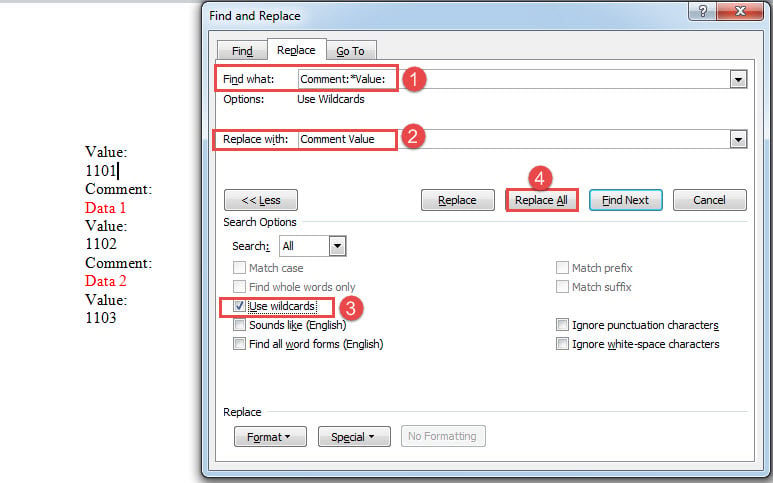
- まず、「Ctrl + H」を押して、「検索と置換」ボックスを開きます。
- [検索する文字列]テキストボックスに、最初の単語「*」とXNUMX番目の単語を入力します。 この場合、「Comment:* Value:」と入力する必要があります。
- 次に、[置換]テキストボックスに、保持する単語を入力します。 たとえば、単語間の内容のみを削除するには、「コメント値」などの「置換」ボックスに最初と2番目の単語を入力する必要があります。 または、[置換]ボックスを空のままにして、XNUMXつの単語を削除することもできます。
- 次に、「その他」をクリックして、その他のオプションを表示します。
- 次に、[ワイルドカードを使用する]チェックボックスをオンにして、[すべて置換]をクリックします。

方法2:VBAコードを実行する
- まず最初に、「Alt + F11」を押して、WordでVBAエディターを起動してください。
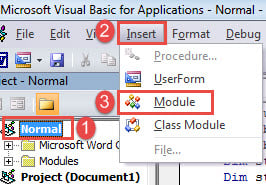
- 次に、「通常」プロジェクトをクリックしてから、メニューバーの「挿入」タブをクリックします。
- 次に、「挿入」のドロップダウンメニューから「モジュール」を選択します。

- モジュールをダブルクリックして開き、次のコードをそこに貼り付けます。
Sub DeleteTextBetweenTwoWords()
  Dim strFirstWord As String
  Dim strLastWord As String
  Dim objDoc As Document
  Dim objWord As Object

  Set objDoc = ActiveDocument
  strFirstWord = InputBox("Enter the first word:", "First Word")
  strLastWord = InputBox("Enter the last word:", "Last Word")

  With Selection
    .HomeKey Unit:=wdStory
    With Selection.Find
      .ClearFormatting
      .Replacement.ClearFormatting
      .Text = strFirstWord & "*" & strLastWord
      .Replacement.Text = strFirstWord & strLastWord
      .MatchWildcards = True
      .Execute Replace:=wdReplaceAll
    End With
  End With

  Set objDoc = Nothing
  Set objWord = Nothing
End Sub
- そして、「実行」をクリックするか、「F5」を押してコードを実行します。
![コードの貼り付け-> [実行]をクリックします](data:image/svg+xml,%3Csvg%20xmlns='http://www.w3.org/2000/svg'%20viewBox='0%200%20814%20550'%3E%3C/svg%3E "コードの貼り付け-> [実行]をクリックします")
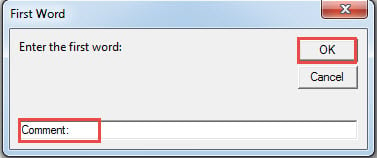
- 「最初の単語」ボックスに、最初の単語を入力します。 そして、「OK」をクリックして続行します。

- 同様に、「最後の単語」ボックスに最後の単語を入力します。 「OK」をクリックして続行します。
![コードの貼り付け-> [実行]をクリックします](https://www.datanumen.com/blogs/wp-content/uploads/2017/07/Paste-Codes-then-Click-Run-9.jpg "コードの貼り付け-> [実行]をクリックします")
メモ:
2つの単語も削除するには、次のコード行を置き換えることができます。
.Replacement.Text = strFirstWord & strLastWord
に
.Replacement.Text = “”
括弧内の内容を削除する
- 上記の手順に従って、マクロをインストールして実行します。
- 代わりに、次のマクロを実行します。
Sub DeleteTextInAngleBrackets()
  With Selection
    .HomeKey Unit:=wdStory
    With Selection.Find
      .ClearFormatting
      .Replacement.ClearFormatting
      .Text = "\<(*)\>"
      .MatchWildcards = True
      .Replacement.Text = "<>"
      .Execute Replace:=wdReplaceAll
    End With
  End With
End Sub
上記のマクロは、山括弧(<>)内のテキストを削除するためのものです。
確かに、ドキュメントにはさまざまな種類の角かっこが含まれている可能性があります。
中括弧{}の場合:
交換する
.Text = "\<(*)\>"
.Replacement.Text = "<>"
自律的AI
.Text = "\{(*)\}"
.Replacement.Text = "{}"
括弧()の場合:
これらの2行を使用してください
.Text = "\((*)\)"
.Replacement.Text = "()"
角かっこ[]の場合:
.Text = "\[(*)\]"
.Replacement.Text = "[]"
今すぐファイルをバックアップする
何か悪いことが起こる前に予防策を講じることは常に良いことです。 また、Word文書をバックアップすることで、災害が発生した場合に最新バージョンのデータに頼ることができます。 次に、ツールを利用して Wordを修復する あまり心配することなく。
著者紹介:
Vera Chenは、のデータ復旧の専門家です。 DataNumen、Inc。は、以下を含むデータ復旧技術の世界的リーダーです。 xlsを回復する (NAIST) と pdf ソフトウェア製品を修理します。 詳細については、次のWebサイトをご覧ください。 WWW。datanumen.com