
Outlookでは、ドラッグアンドドロップするだけでOutlookの連絡先をvCardファイルとしてエクスポートできます。 しかし、複数の連絡先をXNUMXつのvCardファイルとしてエクスポートしたい場合、どうすればそれを実現できますか? この記事では、回避策を紹介します。
実際、複数のOutlook連絡先を個別のvCardファイルとしてエクスポートするのは非常に簡単です。 エクスポートするすべての連絡先を選択し、ファイルエクスプローラーのXNUMXつの宛先フォルダーにドラッグアンドドロップするだけです。 次に、それらはvCardファイルとして保存されます。
ただし、多くの連絡先を3つのvCardファイルにマージする場合は、少し難しいでしょう。 したがって、市場には多くの関連するサードパーティツールがあります。 しかし実際には、Gmailの助けを借りて、XNUMXの追加支払いなしでもそれを達成することができますrd パーティーツール。
Gmailを使用して、複数の連絡先をXNUMXつのvCardファイルとしてエクスポートする
- 最初に、「ファイル」>「開く」>「インポート」に移動します。
- 「インポートとエクスポートウィザード」ダイアログボックスで、「ファイルにエクスポート」を選択し、「次へ」をクリックします。
- 次に、「カンマ区切り値(Windows)」を選択し、「次へ」をクリックします。
- ソースの連絡先フォルダを選択し、「次へ」をクリックします。
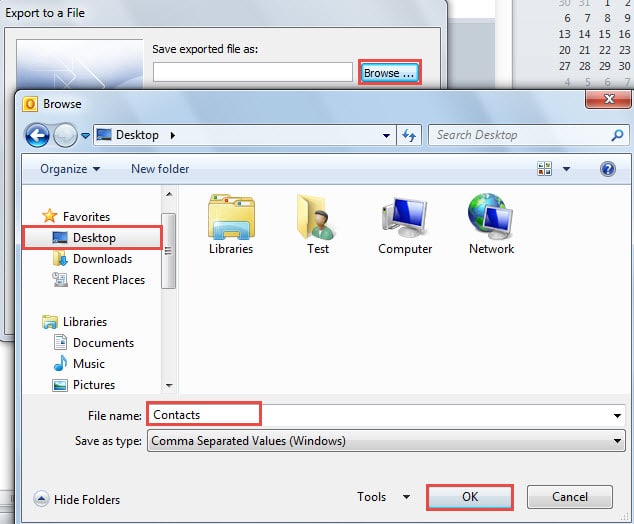
- 次に「参照」ボタンをクリックします。 後者の「参照」ウィンドウで、エクスポートされたファイルを保存する場所を選択し、その名前を指定して、「OK」をクリックします。

- 「次へ」>「完了」をクリックします。 CVSファイルを取得します。 重要なステップに進みます。
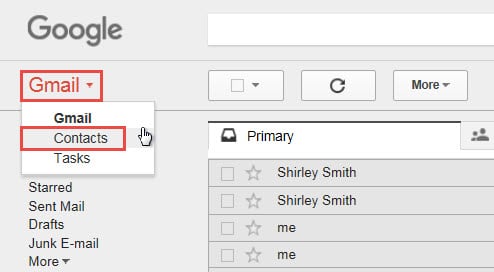
- インターネットを開き、Gmailアカウントを参照してログオンし、メインインターフェイスに入ります。 左上の「Gmail」をクリックし、ドロップダウンリストから「連絡先」を選択します。

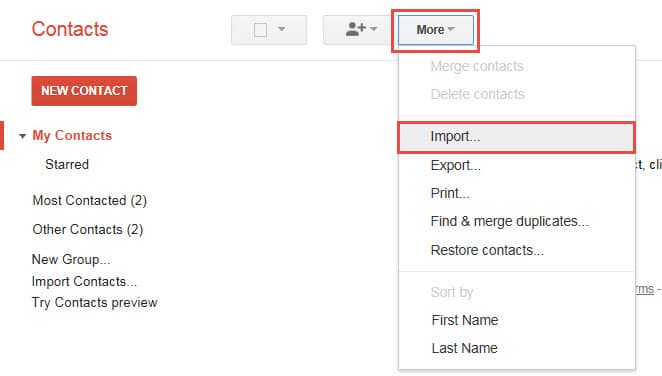
- Gmailの連絡先を入力したら、[その他]> [インポート]を見つけてクリックします。

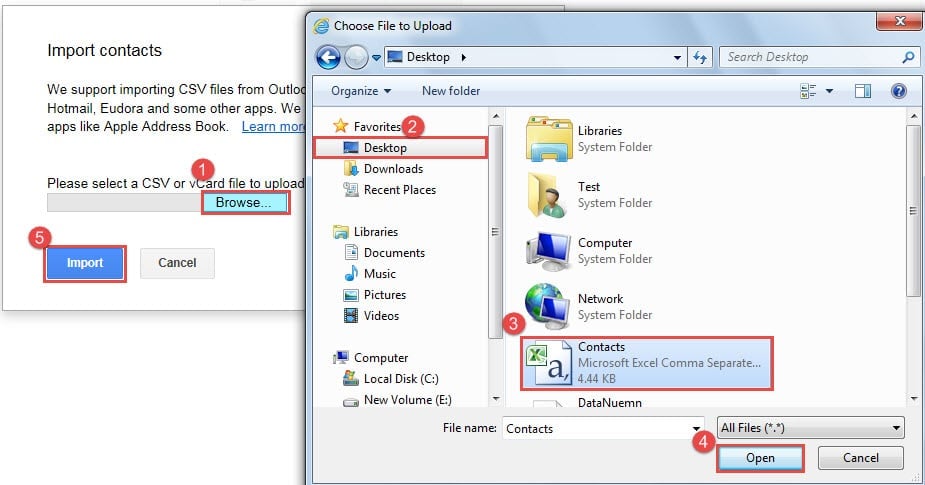
- 次に、「連絡先のインポート」の新しいダイアログボックスで、次の手順を実行します。
- まず、「参照」ボタンをクリックします。
- 「アップロードするファイルの選択」ダイアログボックスで、前のCSVファイルが保存されている場所を参照します。
- 次に、CSVファイルを選択します。
- 「開く」ボタンをクリックします。
- Gmailに戻ったら、[インポート]ボタンをクリックします。

メモ: CVSファイル内の連絡先の数によっては、インポートするまでしばらく待つ必要があります。
- 正常にインポートした後、XNUMXつのvCardファイルでエクスポートする連絡先を選択できます。 次に、「その他」>「エクスポート」をクリックします。

- 後の「連絡先のエクスポート」で、エクスポート形式として「vCard形式」を選択します。 「エクスポート」ボタンをクリックします。

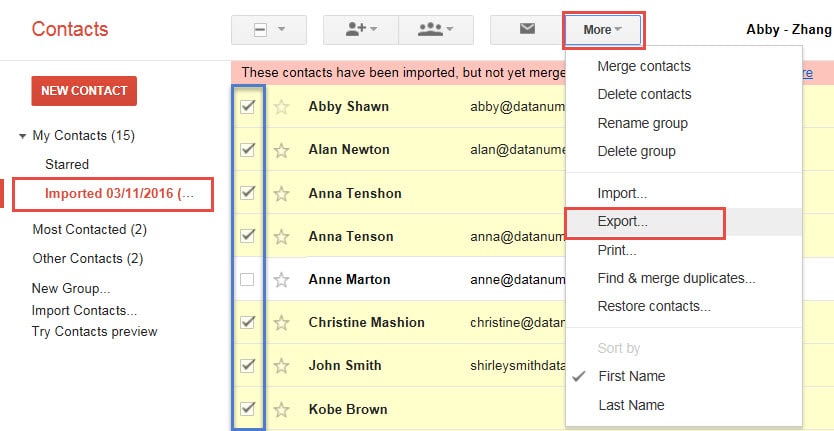
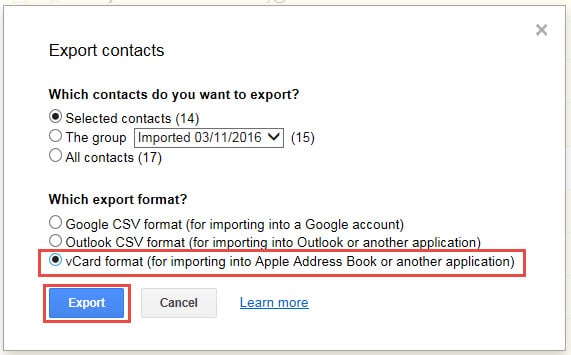
メモ: Internet Explorerでは、次のスクリーンショットのように「開く」または「保存」を選択する必要があります。
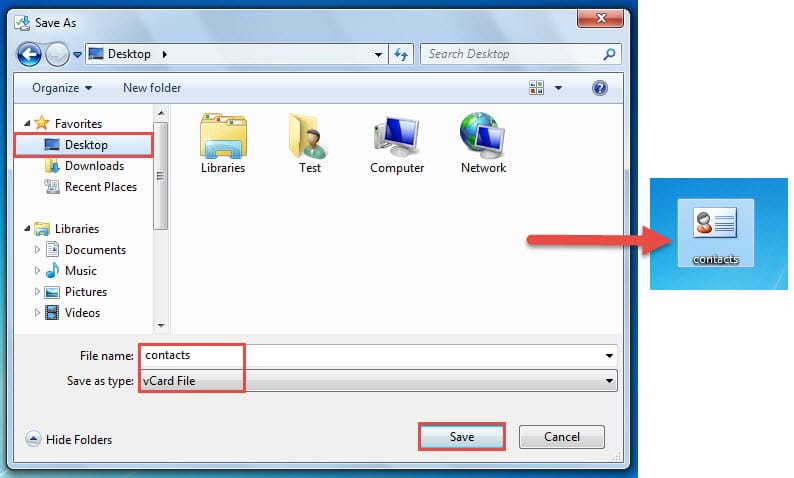
- 「保存」ボタンの横にある下矢印をクリックして、「名前を付けて保存」を選択します。 次に、エクスポートされたvCardファイルを保存する場所とその名前を指定できます。
- 最終的には、複数の連絡先を含む単一のvCardを取得します。

Outlookデータを保護する
間違いなく、悪意のある電子メールは一般的なセキュリティの脅威になっています。 したがって、Outlookユーザーにとって、個人データを保護することはより負担になります。 不審なクリックや不明な添付ファイルなどに対処するときは、注意を払う必要があります。 また、時間内に救援措置を講じるためには、 PST修復 のようなツール DataNumen Outlook Repair.
著者紹介:
Shirley Zhangは、のデータ復旧の専門家です。 DataNumen、Inc。は、以下を含むデータ復旧技術の世界的リーダーです。 SQLの回復 と見通し修理ソフトウェア製品。 詳細については、次のWebサイトをご覧ください。 WWW。datanumen.com