
日常業務でOutlookで電子メールを分類する習慣がない場合、会議関連の電子メールなど、目的の電子メールを見つけるのは困難です。 この記事では、Outlookで会議に関連するすべての電子メールをすばやく検索するための4つの簡単な方法を紹介します。
Outlookでは、特定の種類の電子メールを検索する場合に、その「メッセージクラス」を利用できます。 たとえば、会議に関連するすべての電子メールは、「IPM.Schedule.Meeting」メッセージクラスに属しています。 したがって、検索条件を「IPM.Schedule.Meeting」に指定できます。 会議関連のメールをすばやく見つけるための4つのアプローチを次に示します。
方法1:カスタム検索フォルダーを作成する
- まず、メールナビゲーションペインの「検索フォルダ」を右クリックします。
- コンテキストメニューから、「新しい検索フォルダ」オプションを選択します。
- 次に、ポップアップダイアログボックスで「カスタム検索フォルダの作成」を選択し、下の「選択」ボタンを押します。
- その後、次のダイアログボックスで、「会議関連メール」などのこのフォルダの名前を指定し、「基準」ボタンをクリックします。
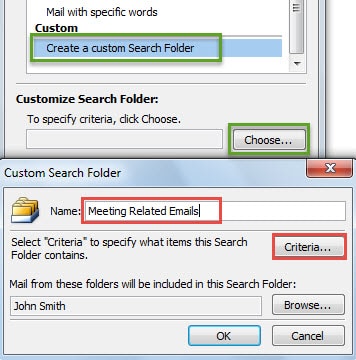
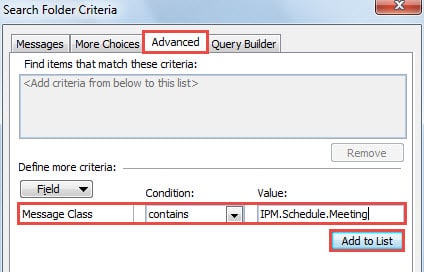
- 「検索フォルダ基準」の後者のダイアログボックスで、「詳細」タブに切り替えます。 次に、「フィールド」を「メッセージクラス」に設定します。 「条件」ボックスで、「含む」を選択します。 次に、[値]ボックスに「IPM.Schedule.Meeting」と入力します。

- 後で「リストに追加」をクリックして、高度な基準を有効にします。
- 最後に、すべてのダイアログボックスが閉じるまで、一連の「OK」をクリックします。 これからは、会議に関連するすべてのメールをXNUMXつのフォルダで確認できます。
方法2:ビューにフィルターを適用する
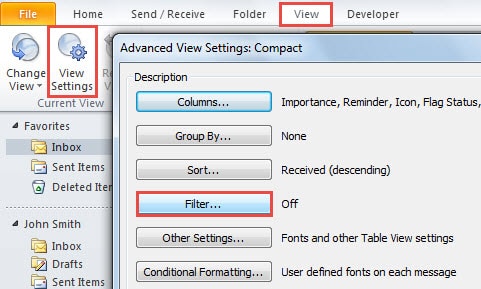
- 最初に、Outlookメールペインの[表示]タブに移動します。
- 次に、「現在のビュー」グループの「ビュー設定」ボタンをクリックします。
- 「詳細表示設定」の新しいダイアログボックスで、「フィルター」ボタンを押します。

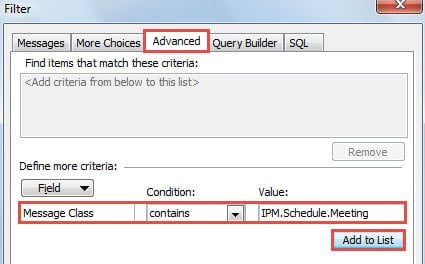
- 次に、「フィルター」ダイアログボックスで、「詳細」タブに移動します。 最初のメソッドのステップ5と同様に、「Field」を「Message Class」に、「Conditions」を「contains」に変更し、「Value」に「IPM.Schedule.Meeting」と入力する必要があります。 「リストに追加」をクリックします。

- 最後に、いくつかの「OK」をクリックして、Outlookのメールペインに戻ります。 フィルタリングされたビューを適用するメールフォルダには、会議関連のメールのみが含まれていることがわかります。
方法3:高度な検索ツールを利用する
- まず、メールリストの上にある検索ボックスをクリックします。
- 次に、[検索]タブに移動し、[検索ツール]> [高度な検索]を見つけてクリックします。
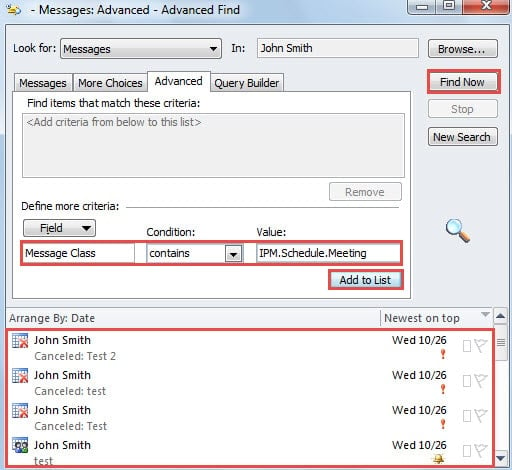
- 次にポップアップダイアログボックスで、「詳細」タブに切り替える必要があります。 また、「さらに条件を定義する」セクションで、最初の方法の手順5を繰り返して、特定の検索条件を追加します。
- 「リストに追加」をクリックした後、「今すぐ検索」ボタンをクリックして、下部に表示されるすべての会議関連の電子メールを検索できます。

方法4:インスタント検索で特定のクエリを利用する
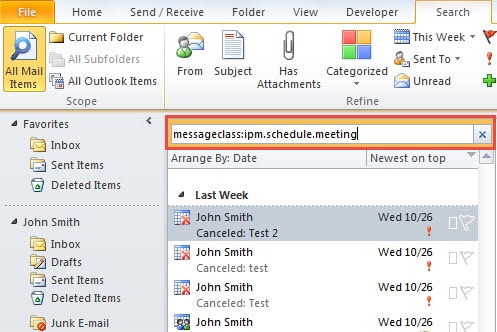
- まず、検索ボックスをクリックして即時検索を有効にしてください。
- 次に、検索ボックスに正確な検索クエリ「messageclass:ipm.schedule.meeting」を入力します。
- その後、会議関連のメッセージのみが検索結果に表示されます。

Outlookのデータ損失との戦い
Outlookのデータ損失と戦うための最善の方法は、一貫性のある最新のデータバックアップを維持することであることは否定できません。 Outlookの回復 予期しないOutlookのクラッシュが発生した場合は、はるかに簡単です。 さらに、次のような強力な修復ツールを入手したほうがよいでしょう。 DataNumen Outlook Repair、バックアップが失敗したときにあなたの救助に来ることができます。
著者紹介:
Shirley Zhangは、のデータ復旧の専門家です。 DataNumen、Inc。は、以下を含むデータ復旧技術の世界的リーダーです。 SQLの回復 と見通し修理ソフトウェア製品。 詳細については、次のWebサイトをご覧ください。 WWW。datanumen.com