
「すべてのメールアイテム」の広い範囲でインスタント検索を実行すると、Outlookは「下書き」や「RSSフィード」などの不要なフォルダからいくつかの不要なアイテムを表示します。 この記事では、特定のフォルダー内のアイテムを検索結果から除外する方法について説明します。
Outlookのメインインターフェイスの検索ボックスをクリックすると、Outlookはデフォルトの検索範囲として「現在のフォルダ」を選択します。 より広い検索をご希望の場合は、「すべてのOutlookアイテム」と「すべてのメールアイテム」もご利用いただけます。 しかし、より広い範囲で検索すると、ドラフトメールなどの役に立たないアイテムが届きます。 特定のフォルダーを除いて、検索フィルターを適用する方法についての詳細な手順は次のとおりです。
Outlookの検索結果から特定のフォルダーのアイテムを除外する
- 最初に、Outlookプログラムを起動します。
- Outlookのメインウィンドウ(通常はメールペイン)で、受信トレイフォルダーに売り込む必要があります。
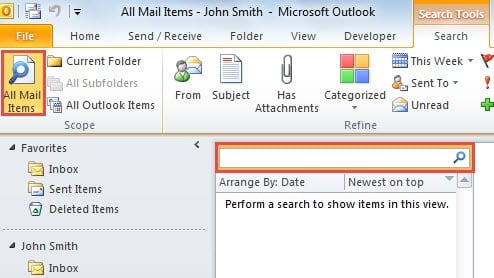
- 検索ボックスをクリックして、「検索」リボンを有効にします。 そして、「すべてのメールアイテム」を選択します。
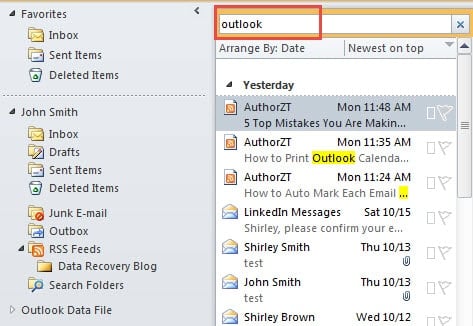
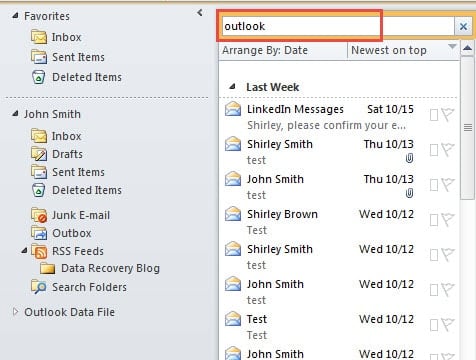
- 次に、「Outlook」の検索など、テスト検索を行うことができます。 ドラフトアイテム、削除アイテム、RSSアイテムなど、関連するすべてのアイテムが検索結果に表示されます。

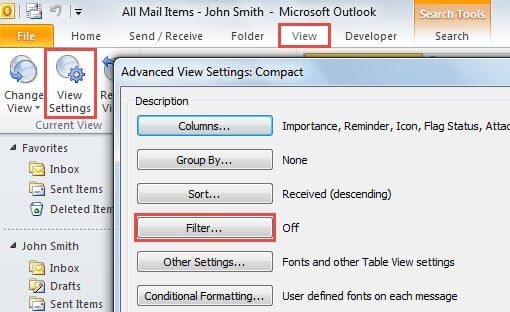
- テスト後、「表示」タブに切り替え、「表示設定」ボタンをクリックする必要があります。 「詳細ビュー設定」の新しいダイアログボックスが表示され、「フィルター」ボタンを押します。

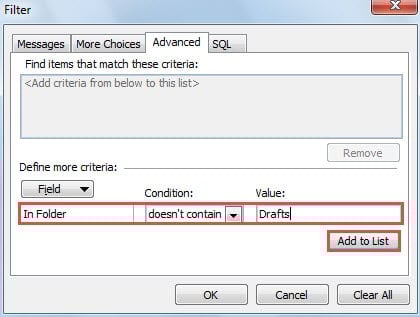
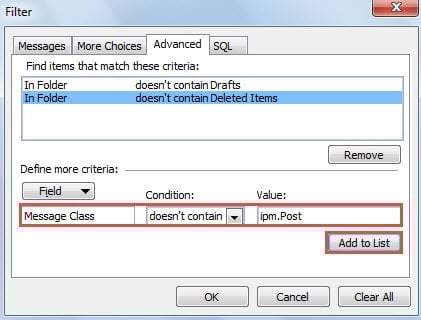
- 次に、「フィルター」の別の新しいダイアログボックスがポップアップ表示されます。 「詳細」タブに移動する必要があります。
- その後、さらに基準を定義する必要があります。 以下の手順に従ってください。
- まず、「フィールド」ボタンをクリックし、「すべてのメールフィールド」>「フォルダ内」を選択します。
- 次に、「条件」ボックスで「含まない」を選択します。
- そして、「値」ボックスに、「下書き」などの特定のフォルダの名前を入力します。
- 次に「リストに追加」ボタンを押します。

- 手順(3)と(4)を繰り返して、除外する特定のフォルダーを追加します。
- RSSアイテムを除外したい場合は、「フィールド」を「メッセージクラス」、「条件」を「含まない」に設定し、「値」に「ipm.Post」と入力してください。
- その後、「リストに追加」をクリックします。

- 最後に、すべてのダイアログボックスが完全に閉じるまで、一連の「OK」をクリックします。
- 検索結果リストに戻ると、特定のフォルダーのすべてのアイテムが削除されていることがわかります。

メモ: メッセージ検索ビューのフィルターは永続的です。 つまり、これ以降、「すべてのメールアイテム」を広範囲に検索するたびに、Outlookは特定のフォルダからアイテムを自動的に除外します。
Outlookがクラッシュした後に貴重なデータを復元する
実際には、Outlookは警告なしにクラッシュする可能性があります。 したがって、Outlookのデータを復元する方法を知る必要があります。 バックアップを更新した場合、Outlookデータの取得ははるかに簡単になります。 バックアップがない場合は、 PSTを修復する 組み込みツールScanpst.exeによるファイル。 ただし、XNUMXつの方法の両方が失敗した場合は、次のような専門の修理ツールに戻ることができます。 DataNumen Outlook Repair.
著者紹介:
Shirley Zhangは、のデータ復旧の専門家です。 DataNumen、Inc。は、以下を含むデータ復旧技術の世界的リーダーです。 SQLの回復 と見通し修理ソフトウェア製品。 詳細については、次のWebサイトをご覧ください。 WWW。datanumen.com