
Outlookで他の人と複数の電子メールを共有するための便利な方法を探している場合は、この記事が最適なガイドになります。 それは3つのアプローチを提供します。
実際、メールを共有するとなると、添付ファイルとして転送することを思い浮かべるかもしれません。確かにこれが最も簡単な方法です。しかし、共有したいメールが複数ある場合、それらを個別に手動で転送するのは大変な作業になります。そこで今回は、3つの方法をご紹介します。
方法1:Exchange環境内で共有する
あなたと受信者が同じExchange環境内で作業している場合、大量の電子メールを共有することは非常に簡単な作業です。 利用可能なXNUMXつの回避策を次に示します。
- メールボックスに新しいフォルダを作成し、共有したいメールをすべてそのフォルダにコピーします。その後、共有したい相手にそのフォルダへのアクセス権限を付与します。そうすれば、相手はフォルダの内容を確認したり、コピーしたりできるようになります。
- 上記のヒントと同様に、ターゲットとなる人物の視点からすると、まず、自分のメールボックス内の特定のフォルダへのアクセス権限をあなたに付与してもらうことができます。そうすれば、あなたのメールボックス内のメールをそのフォルダにコピーできます。
ただし、Exchange環境内にいない場合は、上記のアプローチにアクセスできない必要があります。 次のXNUMXつの方法がより良い選択になります。
方法2:複数のMSGファイルを圧縮フォルダで共有する
- まず、Outlookプログラムを開いてください。
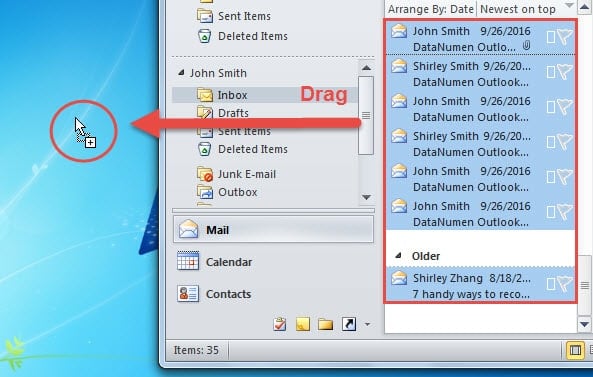
- 次に、他の人と共有したいすべてのメールを選択します。
- 選択したら、PCのデスクトップにドラッグアンドドロップします。

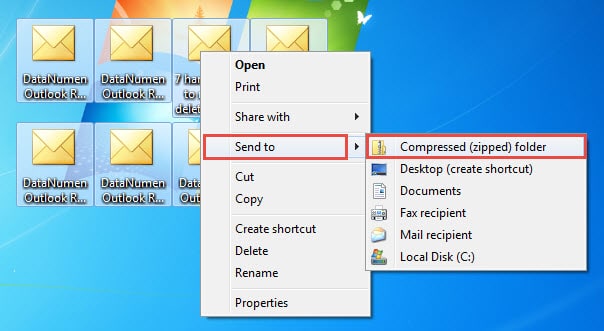
- 次に、デスクトップ上に複数のMSGファイルが作成されます。それらをすべて選択し、右クリックして「送る」>「圧縮(zip形式)フォルダー」を選択してください。

- これで圧縮フォルダが作成されます。次に、それをメールの添付ファイルとして送信してください。Outlookで新規メールを作成し、圧縮ファイルを添付します。通常どおりメッセージを作成し、送信してください。
方法3:PSTファイルを共有する
- まず最初に、「新しいアイテム」>「その他のアイテム」>「Outlookデータファイル」をクリックして、新しいPSTファイルを作成します。
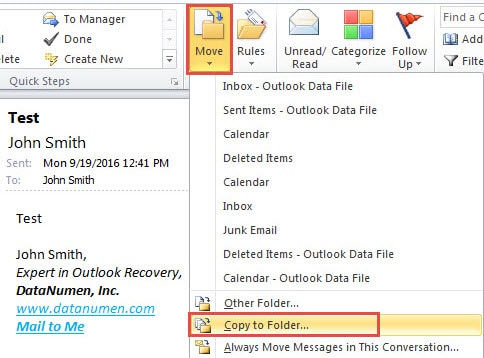
- 対象のメールを選択します。次に、「ホーム」タブの下にある「移動」ボタンをクリックし、「別のフォルダーにコピー」を選択します。

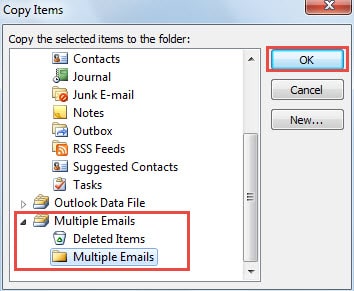
- 次に、「アイテムのコピー」の新しいダイアログボックスで、新しいPSTファイル内のXNUMXつのフォルダーを選択します。 そして、「OK」をクリックします。

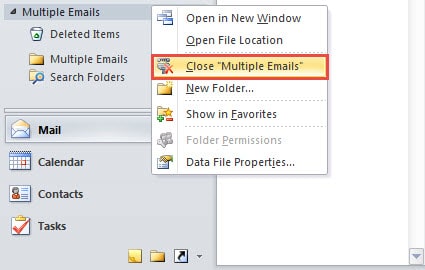
- その後、新しいPSTファイルを右クリックし、選択して閉じます。

- 次に、Windowsエクスプローラーでファイルを見つけます。 それを右クリックして、ファイルの圧縮を選択します。
- 最終的には、通常どおり圧縮フォルダを送信できます。
Outlookのセキュリティを監視する
今日、危険はいたるところにあります。 さまざまなウイルスやマルウェアが、Outlookデータを含む当社のデータを攻撃しようとしています。 したがって、Outlookをより効果的に保護するには、すべての隠れたリスクを寄せ付けないことが不可欠です。 さらに、堅牢性を維持します PST回復 近くのツール、 DataNumen Outlook Repair Outlookが破損した場合の重要な救済措置です。
著者紹介:
Shirley Zhangは、のデータ復旧の専門家です。 DataNumen、Inc。は、以下を含むデータ復旧技術の世界的リーダーです。 SQLの回復 と見通し修理ソフトウェア製品。 詳細については、次のWebサイトをご覧ください。 WWW。datanumen.com