
却下したOutlookのリマインダーが引き続き繰り返し表示されることに気付いた場合でも、慌てる必要はありません。 あなたはそれに取り組むために以下の方法を使うことができます。
却下されたタスクのリマインダーがまだ繰り返しポップアップするこの状況に遭遇したことがあります。 その時、私が最初にしたことは、やることリストのタスクを削除することでした。 しかし、数日後、それは再び現れました。 最後に、この問題はリマインダーリストまたはPSTファイルの破損に関連している可能性があることに気付きました。 同じ問題が発生する場合は、次のように私の解決策を参照できます。
Outlookリマインダーサービスをリセットする
- まず、すべての作業が終わったらOutlookを閉じてください。
- 次に「スタートメニュー」を開き、検索フィールドに「outlook.exe /cleanreminders」と入力します。
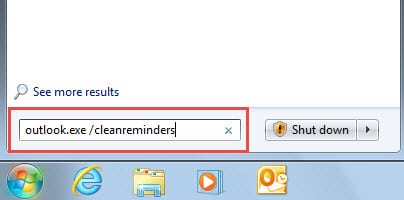
- 次に、表示されたプログラムをクリックして、リマインダーリストをクリーンアップするコマンドでOutlookを起動します。
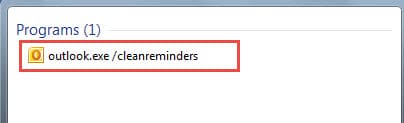
- 最後に、Outlookの[タスク]ペインに移動して、リマインダーが存在しないかどうかを確認できます。
リマインダーがまだ表示されている場合、またはリマインダーウィンドウが引き続き表示される場合は、この問題が、破損したリマインダーのリストではなく、破損したPSTファイルに関係している可能性があります。 したがって、侵害されたPSTファイルのエラーのチェックと修正に進む時が来ました。
Scanpst.exeを介して破損したOutlookファイルを修復する
OutlookファイルはWord文書、Excelファイルなどと同じ脆弱性があるため、Outlookには受信トレイ修復ツールであるScanpst.exeがロードされています。 したがって、まず第一に、あなたはファイルを修復することを試みるためにそれを利用することができます。
- まず、Outlookを正しく閉じ、「スタートメニュー」を開きます。「コンピューター」をクリックすると、エクスプローラーが開きます。
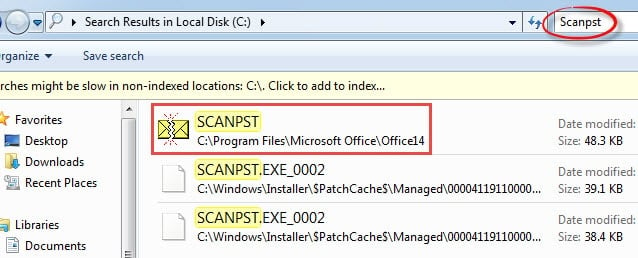
- 次に、MSOutlookがインストールされているディスクにアクセスします。 そして、検索フィールドに「Scanpst」と入力します。 しばらくすると、このツールが表示されます。

- 次に、SCANPSTをダブルクリックして起動します。起動画面で「参照」ボタンをクリックしてPSTファイルを選択します。そして「開始」ボタンをクリックしてファイルのスキャンとチェックを開始します。

- 次の画面で、「修復」ボタンをクリックします。

- 最後に、修復プロセスが完了したら、Outlookを再起動して問題が解決したかどうかを確認してください。それでも解決しない場合は、サードパーティ製ソフトウェアを使用するしか選択肢がありません。


より強力なサードパーティの修復ツールを採用する
間違いなく、ユーザーの観点から、Scanpst.exeは無料で便利です。 ただし、これまでに使用したことがある限り、ひどく損傷したPSTファイルを修復することは言うまでもなく、トリッキーなPSTエラーをネゴシエートできないことを認める必要があります。 したがって、破損がScanpst.exeの機能を超えている場合は、サードパーティのツールを使用する必要があります。 DataNumen Outlook Repair、そのことができます PSTを修復する 破損の程度に関係なく、数分以内にファイルします。
著者紹介:
Shirley Zhangは、のデータ復旧の専門家です。 DataNumen、Inc。は、以下を含むデータ復旧技術の世界的リーダーです。 SQLの回復 と見通し修理ソフトウェア製品。 詳細については、次のWebサイトをご覧ください。 WWW。datanumen.com