
Word文書には、複数のページにまたがる大きなテーブルが含まれている場合があります。 これらのテーブルに対処するために、私たちの記事では、すぐにわかるように2つの便利なトリックを紹介します。
Wordのテーブルは、ほぼすべての業界とすべてのWordユーザーで非常に人気があります。 ただし、Wordで長くて大きなテーブルの場合、作成時に問題が発生する可能性があります。 テーブルのフォーマットをより適切に表示するために、テーブルの見出し行をすべてのページに表示することができます。 また、テーブルの行を混乱させることがある厄介な改ページを回避するために、Wordが改ページでテーブルをどのように分割するかを正確に指定できます。 テーブルを思いどおりに表示するために、ここでいくつかのトリックを紹介します。
XNUMXつのテーブル行がページ間で分割されないようにする
XNUMXページを超える非常に長くて大きなテーブルで作業している場合、改ページで確実に分割されます。 デフォルト設定では、大きなテーブル行内に改ページが表示されると、Wordはこの行を次のように自動的にXNUMXつのページに分割します。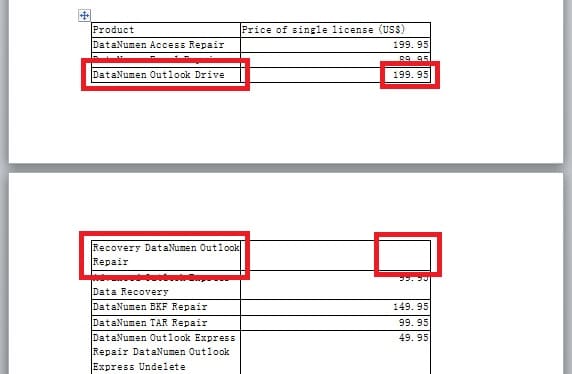
ただし、大きなテーブル行の情報が分割されないように、テーブルにいくつかの調整を加えることができます。 このセクションでは、その方法を説明します。
- 「レイアウト」ページに切り替えて、「テーブル」グループの「プロパティ」をクリックします。

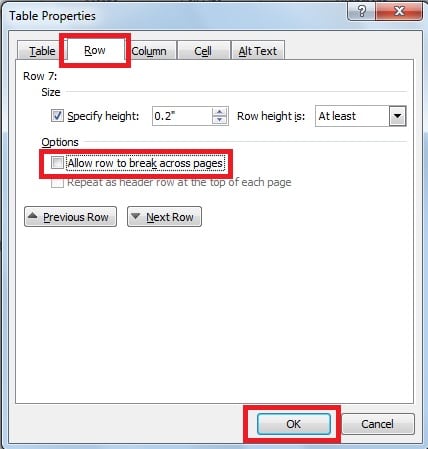
- [行]タブに移動し、[行をページ間で分割できるようにする]のチェックマークをクリックして選択を解除します。 そして、「OK」をクリックします。


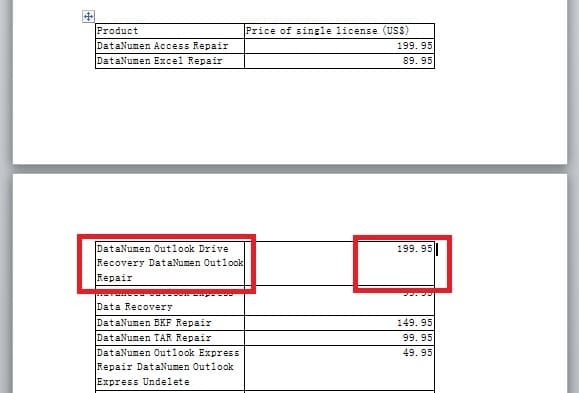
- 以下に示すように、このようにして、大きなテーブル行がXNUMXページにまたがるのを防ぎます。

ページを超えて拡張するテーブルの見出しを表示する
ドキュメント内のテーブルがXNUMXページを超えている場合、または複数のページにまたがっている場合は、次のように各ページの上部にテーブルのヘッダー行を表示することをお勧めします。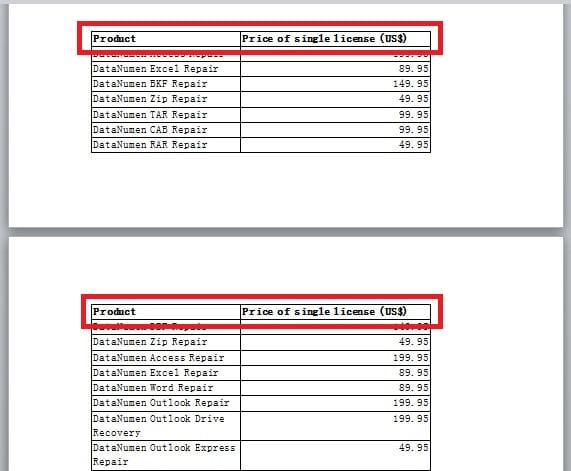
これを行うには、次の方法を参照してください。
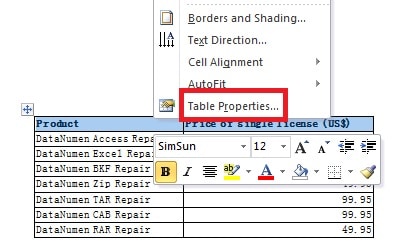
- 表の見出しをクリックして選択し、右クリックします。 次に、リストから「テーブルのプロパティ」を選択します。

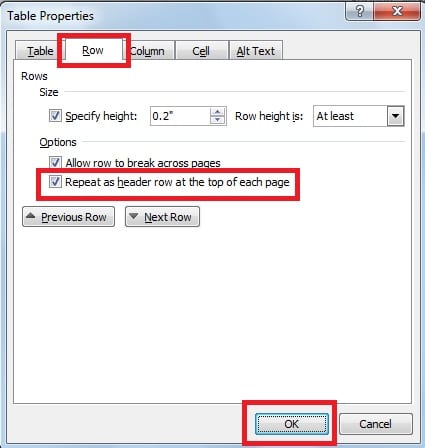
- 次のダイアログボックスで、[行]ページに切り替えて、[各ページの上部にあるヘッダー行として繰り返す]ボックスのチェックマークをクリックします。 最後に「OK」をクリックします。 そうすれば、テーブルが表示される各ページでテーブルの見出しを繰り返すことができます。

専用の修理ツールを近くに置いてください
要約すると、複数のページにまたがる厄介な大きなテーブルを処理するためのいくつかのステップを踏むことができます。 さらに、使いやすさと柔軟なフォーマットにより、Wordは情報処理に最適なツールになっています。 それでも、Wordは破損や損傷を受ける可能性があります。 この問題を解決するためのXNUMXつの可能な方法は、もちろん、Wordに組み込まれている修復ツールを利用することです。 その上、あなたはまた手元に恒星のWord回復ツールを保つことができます 修復ワード、ひどく損傷したWordファイルを短時間で修復するために推奨されます。
著者紹介
Kelly Zhaoは、のデータ復旧の専門家です。 DataNumen、Inc。は、以下を含むデータ復旧技術の世界的リーダーです。 回復に優れている (NAIST) と pdf ソフトウェア製品を修理します。 詳細については、次のWebサイトをご覧ください。 WWW。datanumen.com