
この記事では、「あいまいな名前が検出されました」というエラーとその対処方法について理解しています。
Accessアプリケーションは、データベースにデータを保存するだけでなく、短いものから長いもの、単純なものから複雑なものまで、さまざまな手順を保存するために使用されます。 同様のファイル名で保存されている同様の種類のプロシージャが複数あることは珍しくありません。 ユーザーとして、これは完全に大丈夫だと思うかもしれませんが、アプリケーションはそうではありません。 同じような名前のプロシージャを複数保存している場合は、エラーメッセージが表示されます。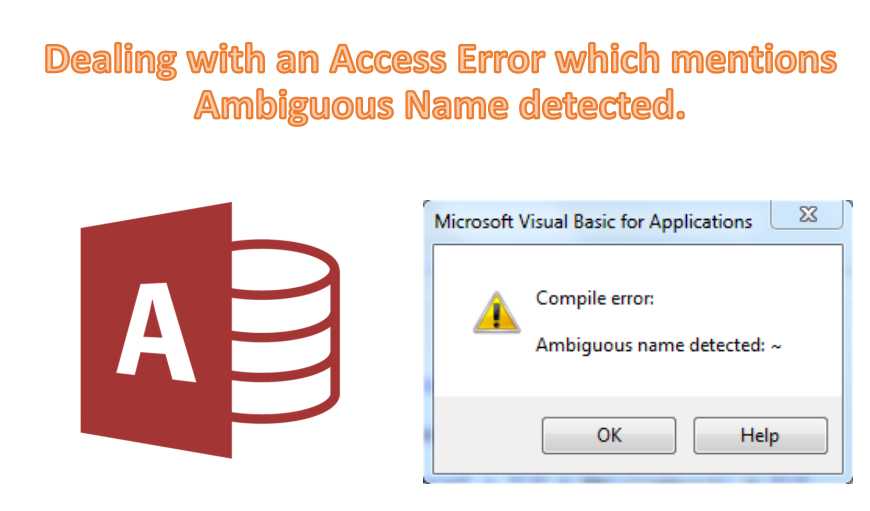
エラーメッセージ「あいまいな名前が検出されました」
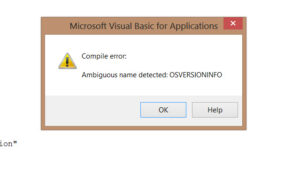 これは、まったく予期しない外観のために驚かされるMSAccessエラーのもうXNUMXつです。 完全に専用ではないファイル名でプロシージャにアクセスしようとすると、エラーがポップアップ表示されます。 つまり、同じ名前でモジュールに格納されている他のプロシージャもあります。 したがって、アプリケーションにあいまいな名前が検出されたと感じさせます。 ただし、これは複雑なエラーではなく、対処が難しくないため、心配しないでください。 エラーの原因を理解していれば。
エラーの原因はファイル名の繰り返しに過ぎないことがわかったので、解決策を見つけるのは難しいことではありません。
「あいまいな名前が検出されました」エラーの処理
問題点を理解すれば、解決策はごく簡単なものだと気づくでしょう。共通の名前を持つモジュールに含まれる不要なプロシージャをすべて削除し、パフォーマンスに不可欠と思われるものだけを残すだけです。実装は簡単かもしれませんが、万が一問題が発生した場合は、以下の手順を参照してください。
- まず、フォームをデザインビューで開きます。
- これは、使用しているアプリケーションのエディションによって異なる手順です。 「表示メニュー」で「コード」を選択するか、「デザイン」タブの「ツール」グループから「コードの表示」を選択できます。
- [デバッグ]メニューに移動し、[データベース名のコンパイル]オプションを選択します。 これは、エラーに再び遭遇する瞬間でもあります。
- 表示されるエラーから、表示されるプロシージャ名を確認する必要があります。 それが完了したら、[OK]をクリックします。
- コードを開き、指定されたプロシージャ名を持つすべてのオカレンスを探します。
- これで、同じ名前のプロシージャがどれか、そしてそれらのうちどれが重要でどれが重要でないかが分かりました。それでは、重要でもなく不要なプロシージャをすべて削除することから始めましょう。
- 同じ名前の不要なプロシージャをすべて削除した後、再度デバッグメニューに移動し、[データベース名のコンパイル]オプションを選択します。
- ここでエラーが発生しない場合は、問題は解決されており、[ファイル]メニューの[閉じる]オプションをクリックしてリラックスできます。 それでも解決しない場合は、 破損したmdb またはaccdbファイル。
著者紹介:
ビビアンスティーブンスはのデータ復旧の専門家です DataNumen、Inc。は、以下を含むデータ復旧技術の世界的リーダーです。 mdf修理 と優れた回復ソフトウェア製品。 詳細については、次のWebサイトをご覧ください。 WWW。datanumen.com