
Outlookメールを会議の招待状に変換したい場合は、こちらの記事をご覧ください。ここでは、2つの簡単な方法をご紹介します。
スケジュールする会議に関する多くの情報を含む電子メールを受信した場合、この電子メールから直接会議をすばやく作成することをお勧めします。 この場合、必要に応じて次の2つの方法のいずれかを使用できます。
方法1:元の電子メールの添付ファイルなしで変換する
- まず、必要なメールアドレスを選択します。
- 次に、[ホーム]タブの[返信]グループにある[会議]ボタンをクリックします。
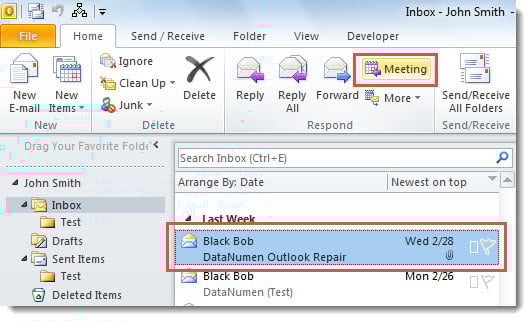
- 次の図に示すように、すぐに会議の招待状が表示されます。

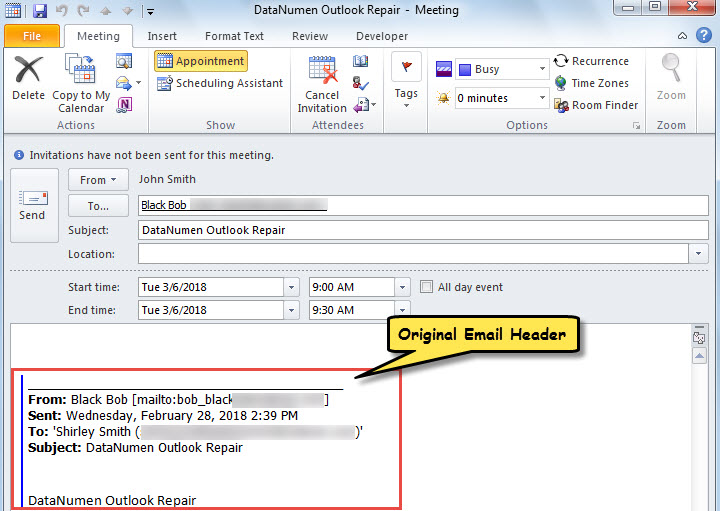
注意:
- つまり、元の電子メールに添付ファイルがある場合、添付ファイルは会議にコピーされません。
- また、ご覧のとおり、会議の本文には、元の送信者や受信者など、元の電子メールヘッダーが含まれています。
元の電子メールの添付ファイルを会議にコピーして、元の電子メールヘッダーを除外できるようにする場合は、方法2を使用できます。
方法2:元の電子メールの添付ファイルで変換する
- まず、「Alt + F11」を押してOutlook VBAエディターを起動してください。
- 次に、次のコードをプロジェクトまたはモジュールにコピーします。
Sub ConvertEmailtoMeeting()
    Dim objMail As Outlook.MailItem
    Dim objMeeting As Outlook.AppointmentItem
    Dim objAttachment As Outlook.Attachment
    Dim strFilePath As String

    Select Case Outlook.Application.ActiveWindow.Class
           Case olInspector
                Set objMail = ActiveInspector.currentItem
           Case olExplorer
                Set objMail = ActiveExplorer.Selection.Item(1)
    End Select

    Set objMeeting = Outlook.Application.CreateItem(olAppointmentItem)

    'Copy Attachments
    If objMail.Attachments.Count > 0 Then
       For Each objAttachment In objMail.Attachments
           strFilePath = CStr(Environ("USERPROFILE")) & "\AppData\Local\Temp\" & objAttachment.FileName
           objAttachment.SaveAsFile (strFilePath)

           objMeeting.Attachments.Add strFilePath

           Kill strFilePath
       Next
    End If

    With objMeeting
        .Subject = objMail.Subject
        'Exclude Original Email Header
        .Body = objMail.Body
        .MeetingStatus = olMeeting
        .Display
    End With
End Sub
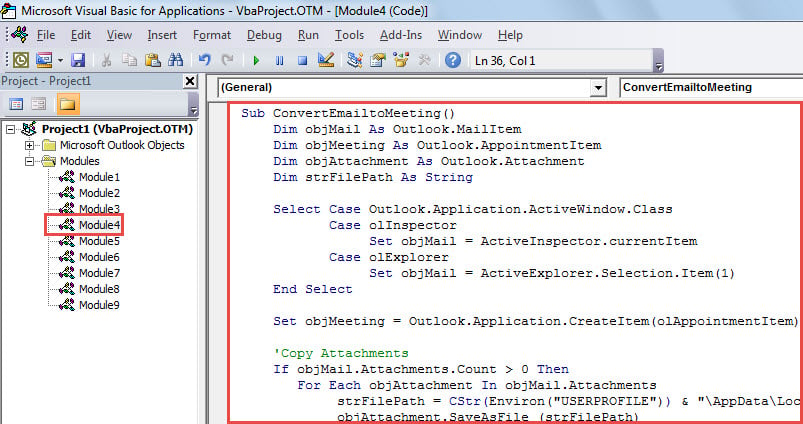
- その後、エディターを終了し、このマクロをクイックアクセスツールバー(QAT)に追加します。
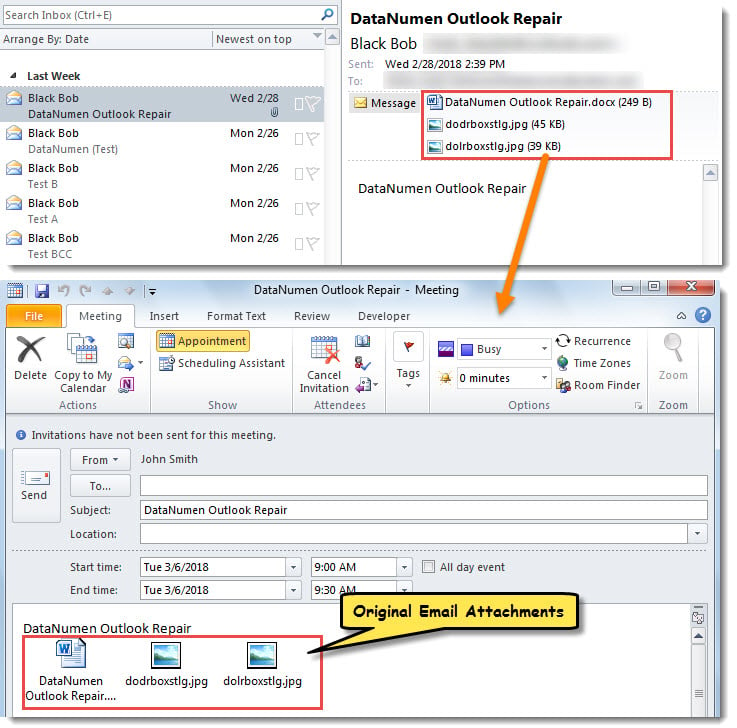
- 最後に、電子メールを選択または開き、QATのマクロボタンをクリックします。
- 下のスクリーンショットに示すように、すぐに会議の招待状が表示されます。 元の電子メールの添付ファイルが含まれており、本文に元の電子メールヘッダーはありません。

Outlookの問題を解決する
Outlookは多機能なメールクライアントですが、脆弱性という致命的な欠陥を完全に解消することはできません。つまり、簡単に破損してしまう可能性があるということです。これは、Outlookデータが常に危険にさらされていることを意味します。このような状況下では、Outlookのデータを定期的にバックアップすることが最も重要かつ必須の対策となります。さらに、強力なバックアップツールを入手することも賢明です。 Outlookの修正 などのツール DataNumen Outlook Repair.
著者紹介:
Shirley Zhangは、のデータ復旧の専門家です。 DataNumen、Inc。は、以下を含むデータ復旧技術の世界的リーダーです。 SQLの破損 と見通し修理ソフトウェア製品。 詳細については、次のWebサイトをご覧ください。 WWW。datanumen.com