
大企業は、自社で作成したキーワードリストを使って履歴書をスキャンし、社内のあらゆる求人ポジションの候補者を探すために、高価なソフトウェアを使用しています。もしあなたが小規模なコンサルティング会社で、まだ履歴書を手作業でスキャンしているとしても、心配はいりません。今なら、独自の履歴書スキャンツールを構築できます。
ダウンロード
ソフトウェアをできるだけ早く使い始めたい場合は、以下の方法があります。
それ以外の場合、DIYをしたい場合は、以下の内容を読むことができます。
GUIを準備しましょう
写真のように、XNUMX枚のシートを作成し、最初のシートに「メニュー」、最後のシートに「履歴書」という名前を付けます。 名前が示すように、シート「メニュー」はツールのGUIになり、シート「再開」には、ツールを介して読み取られた再開ファイルからの情報が保持されます。
シート「メニュー」で、選択した履歴書のフルパスを保持するフィールドを作成します。 履歴書はdocまたはdocx形式である必要があることに注意してください。 XNUMXつのボタンを追加します。 後でこれらのボタンにマクロを追加して、機能させる予定です。 フィールドの右側にあるボタンに「参照」という名前を付けましょう。 フィールドの下部にあるボタンに「履歴書の読み取り」という名前を付けます。 ツールを視覚的に見やすくするために、Wordドキュメントアイコンを追加したので、アイコンを追加できます。 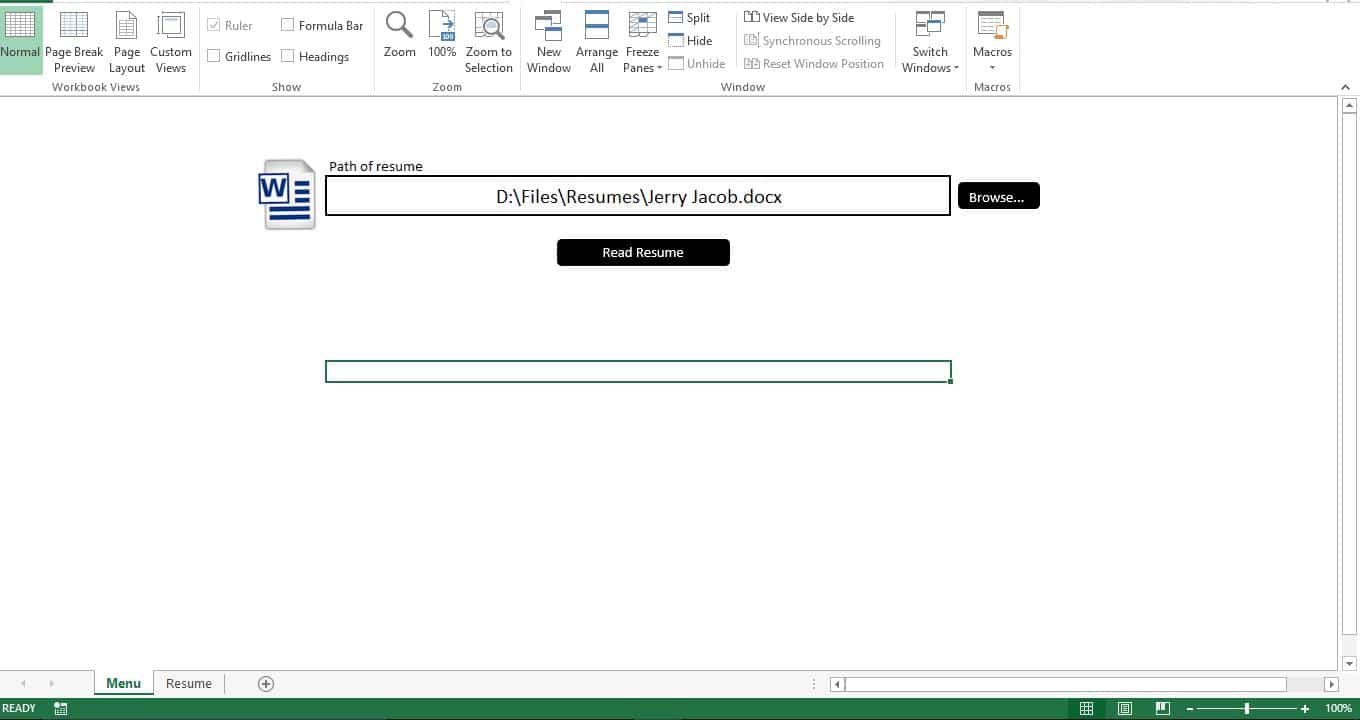
データベースを準備しましょう
すべての企業のウェブサイトに履歴書テンプレートがあり、求職者はこのテンプレートを使用するように求められることが非常に一般的になっています。 したがって、データベースの準備は簡単です。 会社の履歴書テンプレートのフィールドに対応する列ヘッダーを追加するだけです。 以下の画像に示すように、サンプルの履歴書テンプレートを作成し、「履歴書」シートに対応するヘッダーを追加しました。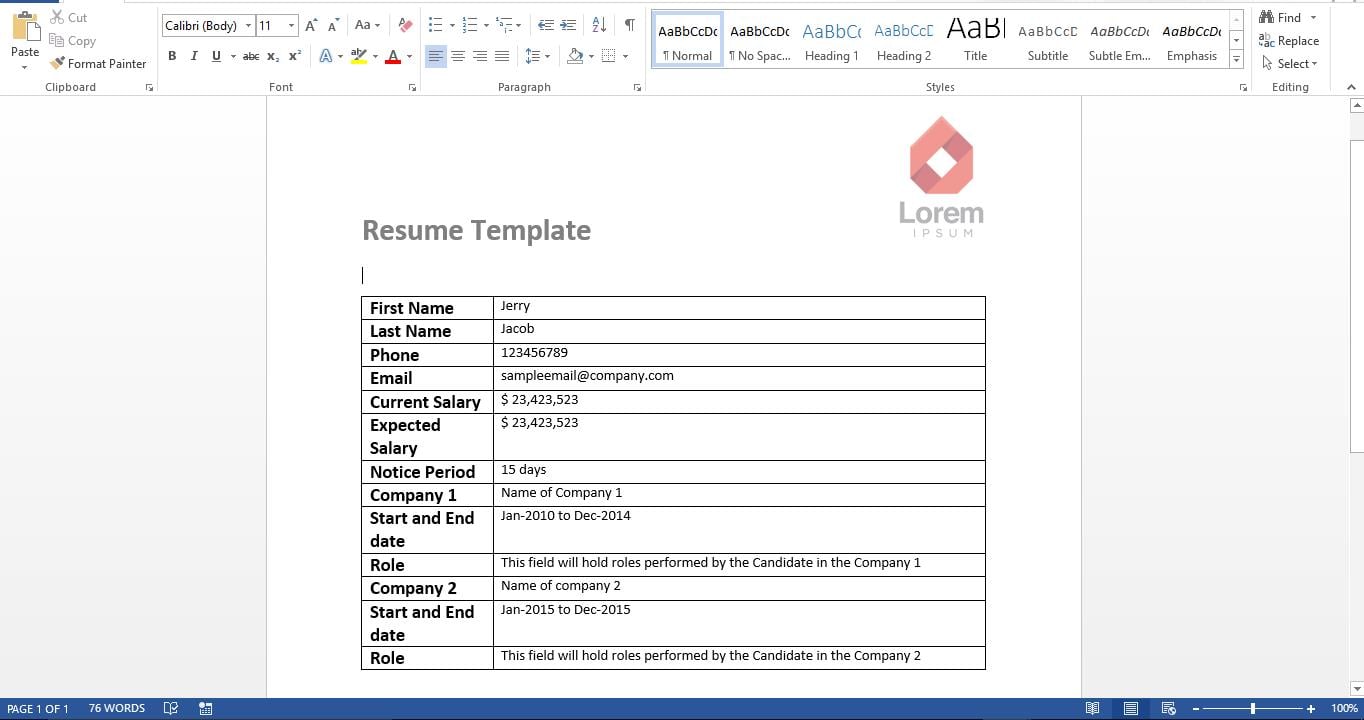
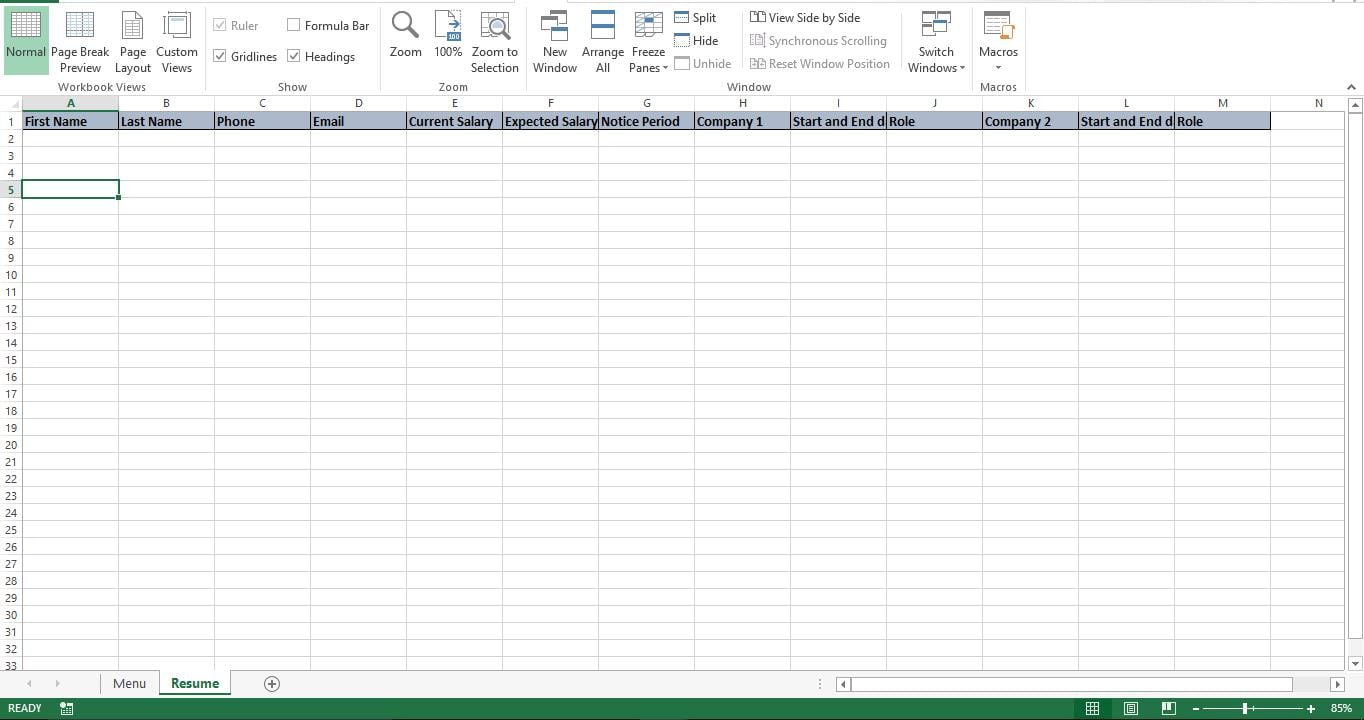
機能させましょう
スクリプトをコピーして、新しいモジュールに貼り付けます。 スクリプトにはXNUMXつのサブがあります。 最初のサブは、ユーザーが履歴書ファイルを参照して選択できるようにすることです。 XNUMX番目のサブは、選択した履歴書からデータを読み取ってインポートすることです。 次に、これらのマクロをシート「メニュー」の対応するボタンに追加します。
それをテストしましょう
シート「メニュー」から参照ボタンを押してファイルを選択します。 これで、選択した履歴書のフルパスがフィールドに表示されます。 「レジュメを読む」ボタンをクリックすると、ツールはレジュメからデータを即座に読み取り、「レジュメ」シートに配置します。
どういう仕組みで、どうすればいいのですか?
スクリプトは、履歴書を行と列のあるテーブルとして扱います。 各行と列が解析され、データがWordからExcelに渡されます。
変更する
作成したツールは、単一の履歴書を読み取ります。 フォルダから複数の履歴書を読み取るように簡単に変更できます。 ユーザーがフォルダーを選択できるように最初のサブを変更し、選択したフォルダーから各単語ファイルを読み取って渡すようにXNUMX番目のサブを変更します。
スクリプト
Sub pick_word()
'Allowing the user to pick the resume
    Dim wd As Office.FileDialog
    Set wd = Application.FileDialog(msoFileDialogFilePicker)
    With wd
        .AllowMultiSelect = False
        .Title = "Please select the Resume"
        .Filters.Clear
        .Filters.Add "Resume", "*.doc*"
        If .Show = True Then
            Sheets("Menu").Range("G5").Value = .SelectedItems(1) 'show the picked file on the Menu sheet
        End If
    End With
End Sub

Sub ImportWordTable()
'Read the resume
    Dim obj1 As Object
    Dim file1 As Variant
    Dim t1 As Integer
    Dim ir As Long
    Dim ic As Integer
    Set obj1 = GetObject(Sheets("Menu").Range("G5").Value)
    Sheets("Resume").Rows("2:1000").Clear
    Dim c As Long
    c = 0
    With obj1
        With .tables(1)
            For ir = 1 To .Rows.Count
                c = c + 1
                For ic = 2 To .Columns.Count
                    Sheets("Resume").Cells(2, c).Value = WorksheetFunction.Clean(.cell(ir, ic).Range.Text)
                    Next ic
                    Next ir
                End With
            End With
            Set obj1 = Nothing
        End Sub
あなたが持っている場合 破損したExcelxlsxファイル ファイルとあなたは前に気づいていませんでした、今度はなどの回復ツールを使用してそれを修正する時が来ました DataNumen Excel Repair.
著者紹介:
Nick Vipondは、のデータ復旧の専門家です。 DataNumen、Inc。は、以下を含むデータ復旧技術の世界的リーダーです。 ドキュメントの破損を修復する と見通し回復ソフトウェア製品。 詳細については、次のWebサイトをご覧ください。 WWW。datanumen.com