
この記事では、複数列のWord文書を作成する方法について詳しく説明します。
時々、Wordで単語を処理するとき、ドキュメントのスタイルに飽きてしまう可能性があります。 確かに、複数の列でドキュメントを作成すると役立つ場合があります。 ただし、言うのは簡単です。 それを達成する方法の手がかりを持っていない人もいるかもしれません。
したがって、ここでは、Word文書の見栄えを良くするための手順を詳しく説明します。
複数列のWord文書を作成する手順
- まず最初に、複数列形式に変更する必要のあるWord文書を開きます。
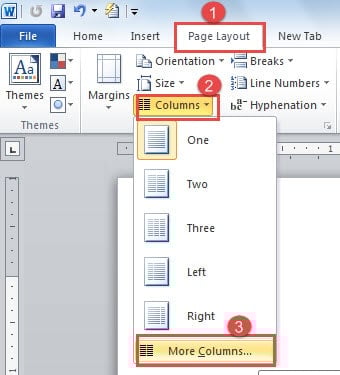
- 次に、リボンの「ページレイアウト」をクリックします。
- 次に、「ページ設定」グループの「列」をクリックします。
- 「列」アイコンをクリックします。
- ドロップリストメニューで、[その他の列]オプションを選択してください。
- これで、「列」ダイアログボックスが表示されます。 現在、このドキュメントにXNUMXつの列スタイルが選択されていることがわかります。 ドキュメントをより多くの列に設定するように変更する必要がある場合は、「列数」のテキストボックスに数値を入力するだけです。
- 次に「OK」をクリックします。
![列番号を入力-> [OK]をクリックします](data:image/svg+xml,%3Csvg%20xmlns='http://www.w3.org/2000/svg'%20viewBox='0%200%20406%20352'%3E%3C/svg%3E "列番号を入力-> [OK]をクリックします")
![列番号を入力-> [OK]をクリックします](https://www.datanumen.com/blogs/wp-content/uploads/2016/11/type-the-column-number-then-click-OK.jpg "列番号を入力-> [OK]をクリックします")
これで、4列のWord文書が正常に作成されました。 以下のように: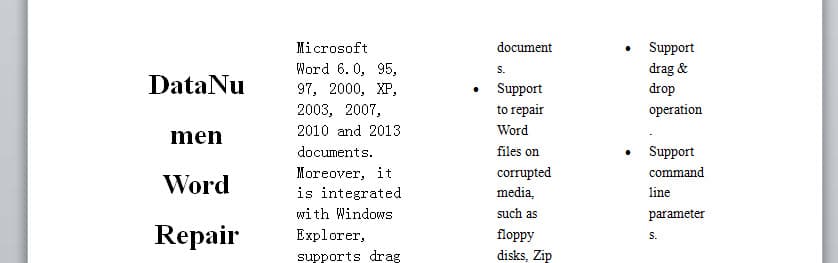
列の間に行を追加する
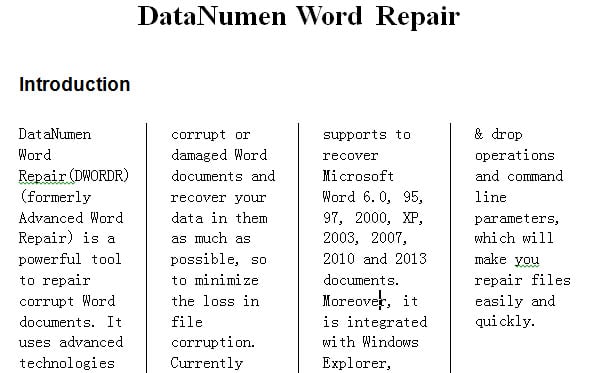
内容を明確にするために、列の間に行を絶対に追加できます。
- 上記の手順1から手順5までを繰り返します。
- 「列」ダイアログボックスで、最初に「プリセット」で複数の列を選択します。 そうすることによってのみ、「線の間」のチェックボックスをオンにすることができます。
- 次に、列番号を入力します。
- 最後に「OK」をクリックします。
![プリセットを選択-> [行間]ボックスをクリック->列番号を設定-> [OK]をクリック](data:image/svg+xml,%3Csvg%20xmlns='http://www.w3.org/2000/svg'%20viewBox='0%200%20398%20354'%3E%3C/svg%3E "プリセットを選択-> [行間]ボックスをクリック->列番号を設定-> [OK]をクリック")

![プリセットを選択-> [行間]ボックスをクリック->列番号を設定-> [OK]をクリック](https://www.datanumen.com/blogs/wp-content/uploads/2016/11/choose-a-preset-then-check-Line-between-box-then-set-column-number-then-click-Ok.jpg "プリセットを選択-> [行間]ボックスをクリック->列番号を設定-> [OK]をクリック")
列幅を調整する
- 「複数列のWord文書を作成する手順」の手順1から手順6を繰り返します。
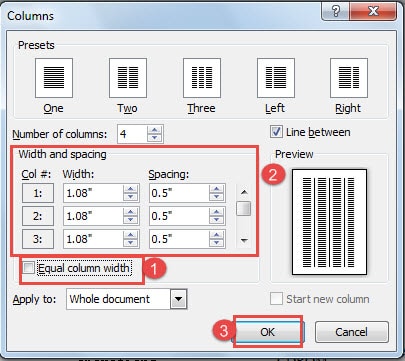
- 次に、「等しい列幅」ボックスのチェックマークを外します。
- 必要に応じて、列の幅または間隔を調整します。
- 「OK」をクリックして変更を保存します。

ドキュメントの一部を複数の列に設定する
- まず、列に入れる必要のある部分を選択する必要があります。
- それでも、「複数列のWord文書を作成する手順」の手順1から手順6までを繰り返します。
- 「適用先」ボックスで「選択したテキスト」を選択します。
- 次に「OK」をクリックします。
![選択したテキストを選択-> [OK]をクリックします](data:image/svg+xml,%3Csvg%20xmlns='http://www.w3.org/2000/svg'%20viewBox='0%200%20403%20358'%3E%3C/svg%3E "選択したテキストを選択-> [OK]をクリックします")
![選択したテキストを選択-> [OK]をクリックします](https://www.datanumen.com/blogs/wp-content/uploads/2016/11/choose-Selected-text-then-click-OK.jpg "選択したテキストを選択-> [OK]をクリックします")
これで、次の結果を得ることができます。
常に最初にバックアップを取る
Wordには多くの機能がありますが、重要なファイルをバックアップすることを常に念頭に置いておく必要があります。 Wordを探索する過程で、誤ってファイル形式を変更してしまう可能性があります。 さらに悪いことに、不適切な操作が原因でWordが崩壊する可能性があります。 そのような状況では、バックアップはすべての騒ぎを含む多くのトラブルからあなたを救うでしょう 単語の回復.
著者紹介:
Vera Chenは、のデータ復旧の専門家です。 DataNumen、Inc。は、以下を含むデータ復旧技術の世界的リーダーです。 回復に優れている (NAIST) と pdf ソフトウェア製品を修理します。 詳細については、次のWebサイトをご覧ください。 WWW。datanumen.com