
次の記事では、Word文書でテキストを回転させるための3つの異なる方法を提案します。
Word文書を目にやさしくしたい場合があります。 正直なところ、ドキュメントに画像を挿入することは良い選択です。 では、これらのプレーンテキストをどのように処理しますか? どうすればそれらをより魅力的に見せることができますか? それがここで議論することを計画していることです:Word文書のテキストを回転させます。
ただし、テキストを直接回転させることはできないことをご存知かもしれません。 したがって、ここに3つの解決策があります。テキストボックスを挿入するには、WordArtを挿入して、テキストを画像に変換します。
方法1:テキストボックスを挿入する
- 最初に、「挿入」をクリックします。
- 次に、「テキスト」グループの「テキストボックス」をクリックします。
- 次に、ドロップリストオプションで[シンプルテキストボックス]を選択します。
![[挿入]をクリック-> [テキストボックス]をクリック-> [シンプルテキストボックス]を選択](https://www.datanumen.com/blogs/wp-content/uploads/2016/11/click-Insert-then-click-text-Box-then-choose-Simple-Text-Box.jpg "[挿入]をクリック-> [テキストボックス]をクリック-> [シンプルテキストボックス]を選択")
- テキストボックスにテキストを入力します。
- テキストを選択します。
- 「ホーム」をクリックします。
- 次に、以下のように、テキストに適切な「フォントサイズ」を選択します。

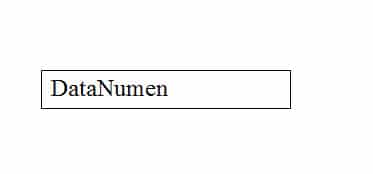
- 次に、テキストボックスをクリックして選択します。
- リボンの「フォーマット」をクリックします。
- 「配置」グループには、「回転」オプションがあります。 クリックして。
- テキストに使用する回転オプションを8つ選択してください。 または、手順XNUMXを終了したら、緑色のハンドルにカーソルを置きます。
![[テキストボックス]-> [フォーマット]をクリック-> [回転]オプションをクリックします](data:image/svg+xml,%3Csvg%20xmlns='http://www.w3.org/2000/svg'%20viewBox='0%200%20650%20329'%3E%3C/svg%3E "[テキストボックス]-> [フォーマット]をクリック-> [回転]オプションをクリックします")
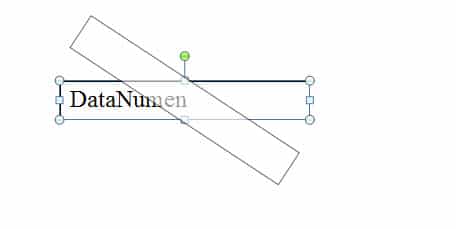
- それをクリックします。
- クリックを押し続けます。
- これで、テキストボックスをドラッグして、任意の方向に好きな角度で回転させることができます。

- おそらく、テキストボックスの行が邪魔になっていることに気付くかもしれません。 次に、テキストボックスを右クリックします。
- 「形状のフォーマット」を選択します。
![テキストボックスを右クリック-> [図形の書式設定]を選択します](data:image/svg+xml,%3Csvg%20xmlns='http://www.w3.org/2000/svg'%20viewBox='0%200%20388%20435'%3E%3C/svg%3E "テキストボックスを右クリック-> [図形の書式設定]を選択します")
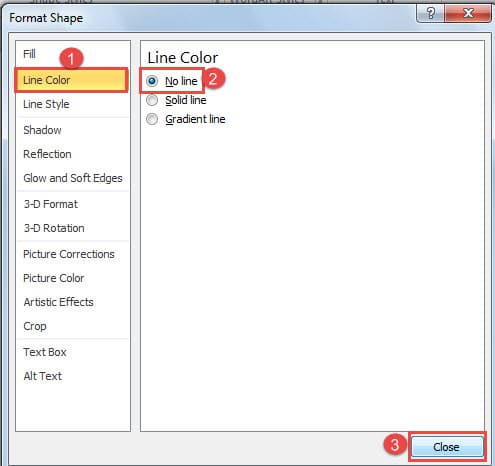
- 「形状のフォーマット」ウィンドウで「線の色」をクリックします。
- 「行なし」を選択します。
- 次に、「閉じる」をクリックします。

![[テキストボックス]-> [フォーマット]をクリック-> [回転]オプションをクリックします](https://www.datanumen.com/blogs/wp-content/uploads/2016/11/click-text-box-then-click-Format-then-click-Rotate-option.jpg "[テキストボックス]-> [フォーマット]をクリック-> [回転]オプションをクリックします")
![テキストボックスを右クリック-> [図形の書式設定]を選択します](https://www.datanumen.com/blogs/wp-content/uploads/2016/11/right-click-text-box-then-choose-Format-Shape.jpg "テキストボックスを右クリック-> [図形の書式設定]を選択します")
効果は次のとおりです。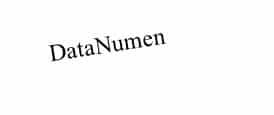
方法2:ワードアートを挿入する
- 最初に「挿入」をクリックします。
- 次に、「WordArt」をクリックします。
- スタイルを選択してください。
![[挿入]をクリック-> [ワードアート]をクリック->スタイルを選択](data:image/svg+xml,%3Csvg%20xmlns='http://www.w3.org/2000/svg'%20viewBox='0%200%20903%20317'%3E%3C/svg%3E "[挿入]をクリック-> [ワードアート]をクリック->スタイルを選択")
- そして、ボックスに入力します。
- 方法11のステップ14からステップ1までを繰り返します。

![[挿入]をクリック-> [ワードアート]をクリック->スタイルを選択](https://www.datanumen.com/blogs/wp-content/uploads/2016/11/click-Inserrt-then-WordArt-then-choose-a-style.jpg "[挿入]をクリック-> [ワードアート]をクリック->スタイルを選択")

方法3:テキストを画像に変換する
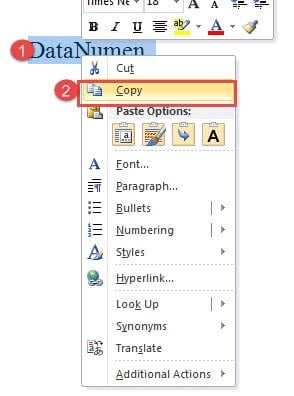
- 回転させたいテキストを選択します。
- 右クリック。
- 次に、「コピー」を選択します。

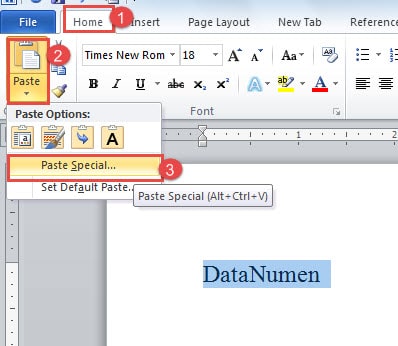
- 次に「ホーム」をクリックします。
- 次に、「貼り付け」をクリックします。
- 「形式を選択して貼り付け」オプションを選択します。

- 次に、[形式を選択して貼り付け]ウィンドウで、[画像(拡張メタファイル)]を選択します。
- 次に「OK」をクリックします。
![[画像(拡張メタファイル)]を選択し、[OK]をクリックします](data:image/svg+xml,%3Csvg%20xmlns='http://www.w3.org/2000/svg'%20viewBox='0%200%20533%20361'%3E%3C/svg%3E "[画像(拡張メタファイル)]を選択し、[OK]をクリックします")
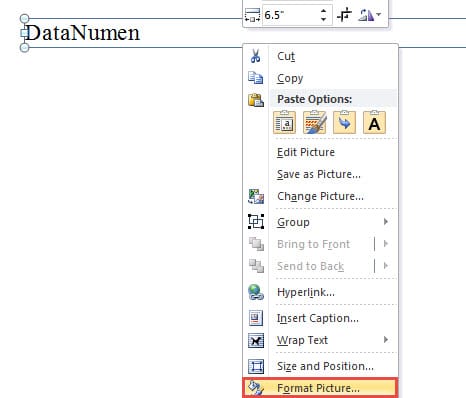
- テキストをクリックすると、画像に変換されていることがわかります。
- 次に、右クリックします。
- 「画像のフォーマット」を選択します。

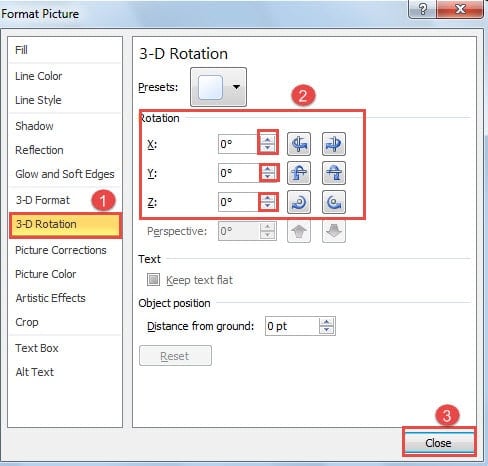
- 左側の「3D回転」をクリックします。
- 右側では、特定の角度を入力するか、上/下矢印ボタンをクリックして、X、Y、またはZ軸を中心に画像を回転させることができます。
- 最後に「閉じる」をクリックします。

![[画像(拡張メタファイル)]を選択し、[OK]をクリックします](https://www.datanumen.com/blogs/wp-content/uploads/2016/11/choose-PictureEnhanced-Metafile-then-click-OK.jpg "[画像(拡張メタファイル)]を選択し、[OK]をクリックします")
効果を確認するには、以下のビデオを確認してください。
3つの方法の比較
| メソッド | 類似点 | 優位性 | デメリット |
| テキストボックスを挿入する | 1. 3つの方法すべてで、テキストを回転させることができます。
2. 3つの方法すべてで、テキストを任意の角度で回転させることができます。 |
簡単な拡張で | 1D回転のみを実現できます。
2.テキストボックスの行を削除する必要があります。 |
| ワードアートの挿入 | 最速です。 | 3D回転のみを実現できます。
|
|
| テキストを画像に変換する | この方法を使用すると、3D回転を実現できます。 | テキストをある程度回転させると、はっきりと見えなくなる場合があります。 |
言葉は間違った操作に屈服するかもしれない
信じられないかもしれませんが、Wordは主にユーザーの間違った操作が原因でクラッシュします。 したがって、時間を無駄にしたくない場合は ワードリペア、不適切なシャットダウンなどの悪い習慣を避けることを学ぶ必要があります。
著者紹介:
Vera Chenは、のデータ復旧の専門家です。 DataNumen、Inc。は、以下を含むデータ復旧技術の世界的リーダーです。 回復に優れている (NAIST) と pdf ソフトウェア製品を修理します。 詳細については、次のWebサイトをご覧ください。 WWW。datanumen.com