
この記事は、シンプルで使いやすい経費管理者を作成するのに役立ちます。 今、あなたはあなたのすべての収入、支出を記録して追跡し、あなたの残高を追跡することができます。
ダウンロード
ソフトウェアをできるだけ早く使い始めたい場合は、以下の方法があります。
それ以外の場合、DIYをしたい場合は、以下の内容を読むことができます。
GUIを準備しましょう
新しいブックを開き、マクロ対応のExcelファイルとして保存します。 ブックに必要なのは1枚だけです。 したがって、余分なシートを削除します。 Sheet2の名前を「Entry」に変更し、SheetXNUMXの名前を「Database」に変更します。 シート「エントリ」は、ツールのフロントエンドになります。 シート「データベース」は、バックエンド、つまりツールのデータベースとして機能します。
「エントリ」シートで、「収入」のエントリと「費用」のエントリに別々のフィールドを作成します。 また、「概要」セクションを作成して、総収入、総費用、および残高を表示します。
XNUMXつのボタンが必要です。 XNUMXつは収入を追加するためのもの、XNUMXつ目は費用を追加するためのもの、もうXNUMXつはデータベースをクリアするためのものです。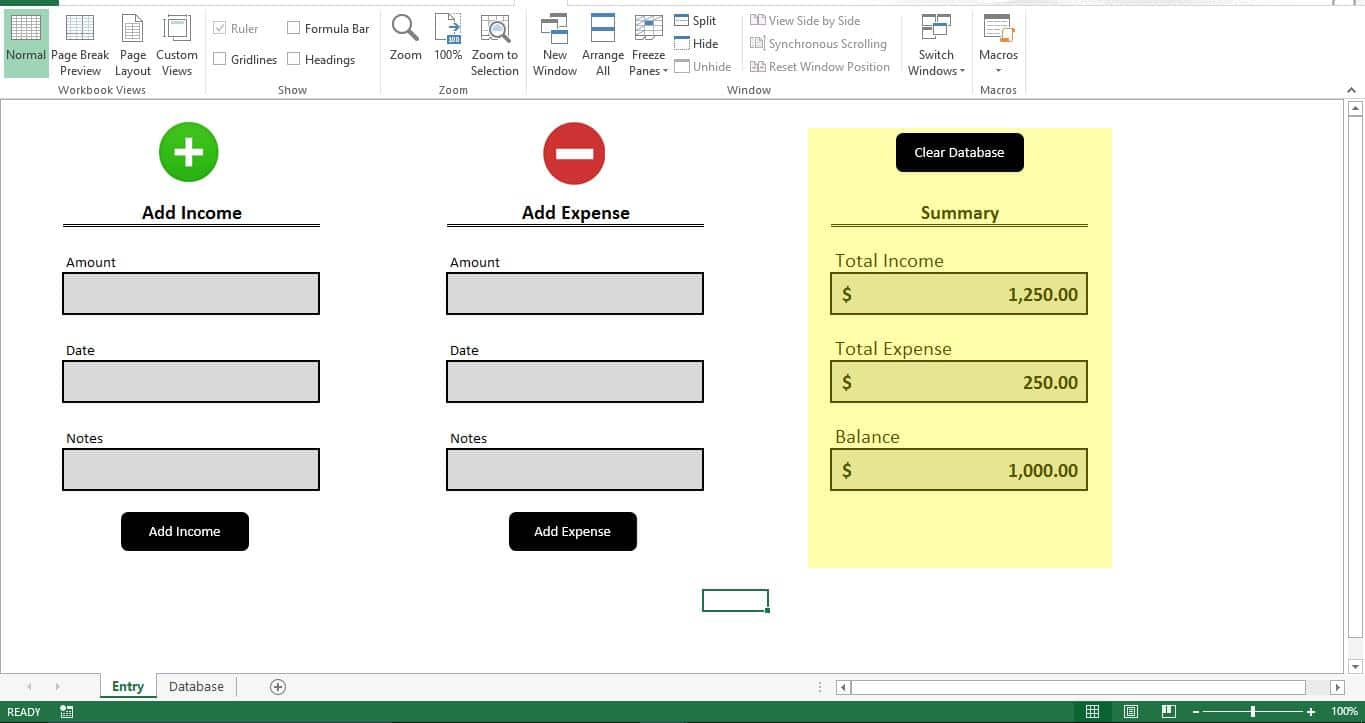
式を追加する
[概要]セクションで、この数式を[総収入]フィールドに追加します
=SUMIF(Database!B2:B18,"Income",Database!C2:C18)
以下の式を「TotalExpenses」フィールドに追加します
=SUMIF(Database!B2:B18,"Expense",Database!C2:C18)
最後に、この式を「残高」セクションに追加して、残高額を表示します
=N9-N13
データベースが空であるため、すべてのフィールドが空になります。 費用または収入を追加するとすぐに、すべてのフィールドにそれぞれの値が表示されます。
データベースを準備しましょう
このツールのデータベースには4つの列があります。 最初の列は「日付」、XNUMX番目は「タイプ」、XNUMX番目は「金額」、最後の列は「メモ」です。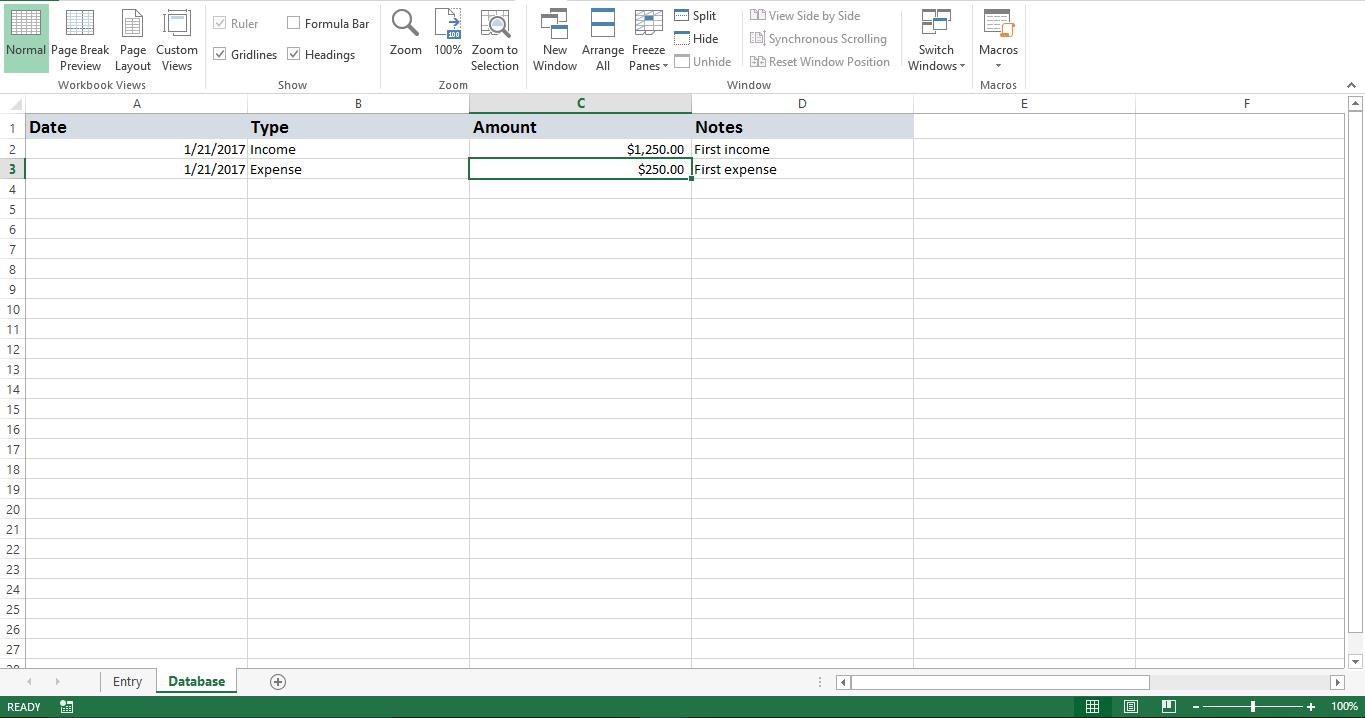
機能させましょう
スクリプトを新しいモジュールにコピーします。 シート「エントリ」の「データベースのクリア」ボタンにサブ「Clear_Database」を追加します。 サブ「Add_Income」を「AddIncome」ボタンに追加し、サブ「Add_Expense」を「AddExpense」ボタンにアタッチする必要があります。
それをテストしましょう
収入を入力し、「収入の追加」ボタンをクリックします。 これで、[概要]セクションに「総収入」が表示されます。 経費も追加してみてください。
「収入の追加」または「経費の追加」ボタンをクリックするとすぐに、「エントリ」シートに入力した値が「データベース」シートの新しい行として保存されることがわかります。 「エントリー」シートのフィールドは、新しいエントリーのために自動的にクリアされます。
どういう仕組みで、どうすればいいのですか?
収入または支出を追加するたびに、スクリプトはシート「データベース」の最後の空の行を検索し、それにエントリを追加します。 入力した数式は、すべてのデータをリアルタイムで読み取り、残高を表示します。
変更する
マクロを簡単に変更して、[メモ]フィールドの特定のキーワードを読み取り、食べ物や旅行などの特定のタグやカテゴリに割り当てることができます。
スクリプト
Sub Clear_Database()
    Sheets("Database").Range("A2:D100").ClearContents
End Sub

Sub Add_Income()
    Dim v_lr As Long
    v_lr = Sheets("Database").Range("A" & Rows.Count).End(xlUp).Row + 1
    Sheets("Database").Range("A" & v_lr).Value = Sheets("Entry").Range("B13").Value
    Sheets("Database").Range("B" & v_lr).Value = "Income"
    Sheets("Database").Range("C" & v_lr).Value = Sheets("Entry").Range("B9").Value
    Sheets("Database").Range("D" & v_lr).Value = Sheets("Entry").Range("B17").Value
    Sheets("Entry").Range("B9").Value = ""
    Sheets("Entry").Range("B13").Value = ""
    Sheets("Entry").Range("B17").Value = ""
End Sub

Sub Add_Expense()
    Dim v_lr As Long
    v_lr = Sheets("Database").Range("A" & Rows.Count).End(xlUp).Row + 1
    Sheets("Database").Range("A" & v_lr).Value = Sheets("Entry").Range("H13").Value
    Sheets("Database").Range("B" & v_lr).Value = "Expense"
    Sheets("Database").Range("C" & v_lr).Value = Sheets("Entry").Range("H9").Value
    Sheets("Database").Range("D" & v_lr).Value = Sheets("Entry").Range("H17").Value
    Sheets("Entry").Range("H9").Value = ""
    Sheets("Entry").Range("H13").Value = ""
    Sheets("Entry").Range("H17").Value = ""
End Sub
このスクリプトを使用すると、Excelファイルが破損する場合があります。 このような場合、いくつかのサードパーティツールを使用して 破損したExcelファイルを修復する。 さまざまな回復ツールがあります。 使用する DataNumen Excel Repair 失われたデータをすべて確実に復元します。
著者紹介:
Nick Vipondは、のデータ復旧の専門家です。 DataNumen、Inc。は、以下を含むデータ復旧技術の世界的リーダーです。 ドキュメントエラーを修復します と見通し回復ソフトウェア製品。 詳細については、次のWebサイトをご覧ください。 WWW。datanumen.com