
この記事では、Wordの箇条書きまたは番号付きリストの行間のスペースを拡大する4つの簡単な方法があります。
ファイルに箇条書きまたは番号付きリストを作成する場合は、多くの場合が必要です。 また、デフォルトでは、リストの行間隔は「単一」に設定されています。 次に、2つのリストアイテム間のスペースを増やしたい場合はどうなりますか? スペースを大きくすると、リストがはっきりと見えるようになります。 そこで本日は、この問題を解決するための4つの方法を紹介します。
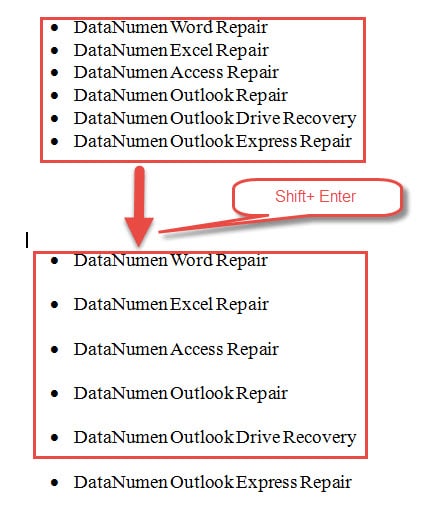
方法1:「Shift + Enter」を押す
- まず、XNUMXつのリスト項目の最後にカーソルを置きます。
- 次に、「Shift + Enter」を押します。 そして、最初のリスト項目とXNUMX番目のリスト項目の間に大きなスペースがあることがわかります。 XNUMXつのリストのすべての項目が完了するまで、このアクションを数回繰り返します。
方法2:「個別リスト」オプションを使用する
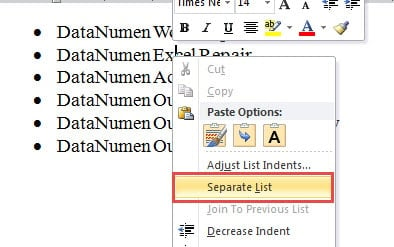
- たとえば、最初の項目とXNUMX番目の項目の間のスペースを広げたい場合は、挿入ポインタをXNUMX番目の項目内に配置する必要があります。
- 次に、それを右クリックします。
- リストメニューで、「個別リスト」を選択します。

結果は次のとおりです。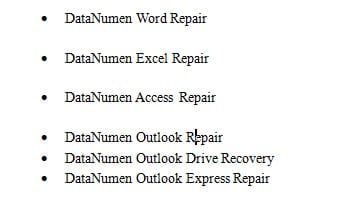
注意:
- その上の空白を拡大する必要がある場合は、常にXNUMX番目のリスト項目を右クリックすることを忘れないでください。
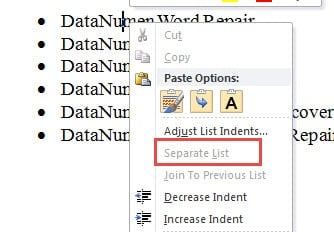
- 最初の項目を右クリックしないでください。「個別リスト」オプションがグレー表示されるだけです。
- 一度に複数のリストアイテムを選択するのではなく、XNUMXつを選択してください。 それ以外の場合、「個別リスト」オプションもグレー表示されます。

方法3:行間隔を変更する
行間隔をより大きな値に変更することで問題に対処できることは非常に簡単に理解できます。
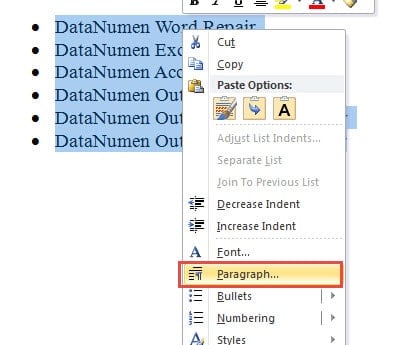
- まず、リスト全体を選択します。
- 次に、右クリックします。
- メニューから「段落」を選択します。

- 次に、[段落]ダイアログボックスで、単一より大きい行間隔の値を選択します。
- 最後に「OK」をクリックします。
![行間隔の設定-> [OK]をクリックします](data:image/svg+xml,%3Csvg%20xmlns='http://www.w3.org/2000/svg'%20viewBox='0%200%20400%20547'%3E%3C/svg%3E "行間隔の設定-> [OK]をクリックします")
![行間隔の設定-> [OK]をクリックします](https://www.datanumen.com/blogs/wp-content/uploads/2017/02/Set-Line-Spacing-then-Click-Ok.jpg "行間隔の設定-> [OK]をクリックします")
方法4:Wordマクロを使用する
- まず、「開発者」タブをクリックし、次に「VisualBasic」をクリックしてVBAエディタを開きます。

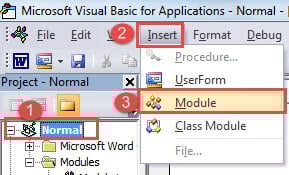
- 次に、最初に「通常」をクリックして、新しいモジュールを挿入する必要があります。
- 次に、「挿入」と「モジュール」をクリックします。

- 次に、新しく作成したモジュールをダブルクリックして、編集スペースに入ります。
- 次のコードをそこに貼り付けます。

Sub ChangeListSpaceTo1pt5()
  Selection.Paragraphs.LineSpacingRule = wdLineSpace1pt5
End Sub

Sub ChangeListSpaceToDouble()
  Selection.Paragraphs.LineSpacingRule = wdLineSpaceDouble
End Sub
- 最初のマクロは行間隔を1.5行に変更し、XNUMX番目のマクロはXNUMX行に変更します。 それに応じてXNUMXつを選択できます。 次に、コード行内にカーソルを置きます。
- 「実行」をクリックします。
![コードの貼り付け-> [実行]をクリックします](data:image/svg+xml,%3Csvg%20xmlns='http://www.w3.org/2000/svg'%20viewBox='0%200%20534%20283'%3E%3C/svg%3E "コードの貼り付け-> [実行]をクリックします")
![コードの貼り付け-> [実行]をクリックします](https://www.datanumen.com/blogs/wp-content/uploads/2017/02/Paste-Codes-then-Click-Run-7.jpg "コードの貼り付け-> [実行]をクリックします")
ファイルが破損しても恐れることはありません
特に重要なファイルが破損すると、パニックになるのはよくあることです。心配になるのは当然です。しかし、ほとんどの破損した文書は修復可能であることを知っておくべきです。必要なのは 単語データ破損修正ツール これにより、データが返されます。
著者紹介:
Vera Chenは、のデータ復旧の専門家です。 DataNumen、Inc。は、以下を含むデータ復旧技術の世界的リーダーです。 Excelxlsxデータエラー修復ツール (NAIST) と pdf ソフトウェア製品を修理します。 詳細については、次のWebサイトをご覧ください。 WWW。datanumen.com