
Outlookに日記をつけることができるジャーナル機能があることをご存知ですか? デフォルトでは、「電話」、「タスク」、「会議」など、いくつかの一般的なエントリタイプが提供されています。この記事では、「ショッピング」などのカスタムジャーナルエントリタイプを作成する方法について説明します。
電子メール、カレンダー、タスクとは別に、Outlookには「ジャーナル」と呼ばれる優れた機能があり、Outlookで個人の日記を保持できます。 「Ctrl + 6」で表示されるすべてのフォルダを有効にすると、それを見つけることができます。 デフォルトでは、Outlookは頻繁に使用されるジャーナルエントリタイプをいくつか提供しています。 ただし、「ショッピング」などのパーソナライズされたものを作成する場合は、以下の手順に従うことができます。
Outlookでカスタムジャーナルエントリタイプを作成する
- まず、Outlookを閉じたまま、「スタートメニュー」を開いてください。
- そして、検索フィールドに「regedit」と入力し、「Enter」キーボタンを押します。
- その後、レジストリエディタが表示され、「HKEY_CURRENT_USER」>「ソフトウェア」>「Microsoft」>「共有ツール」>「Outlook」>「ジャーナリング」のキーを順番に見つける必要があります。
- 次に、「ショッピング」など、カスタムジャーナルエントリタイプの新しいキーを作成する必要があります。 「ジャーナリング」キーを右クリックし、右クリックメニューから「新規」>「キー」を選択します。 そしてそれを「ショッピング」と指定します。
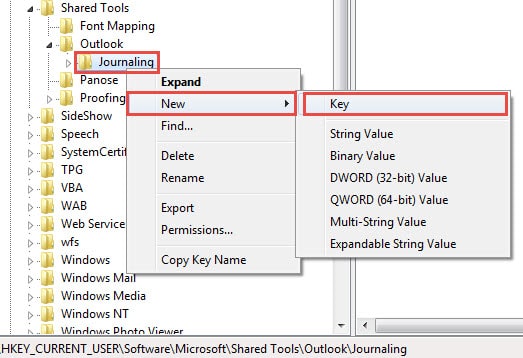
- 次に、新しく作成したキー「ショッピング」をクリックして、このキーの下にXNUMXつの値を作成します。 以下の手順に従ってください。
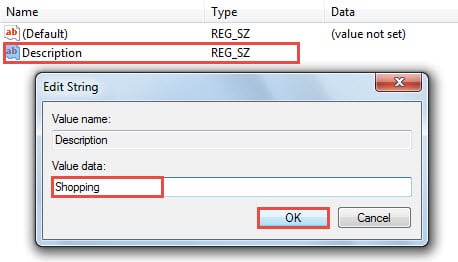
- 「ショッピング」キーを右クリックし、「新規」>「文字列値」を選択します。 次に、右側のペインで、「説明」という名前を付けます。 新しい値をダブルクリックして、「ショッピング」などのカスタムジャーナルエントリタイプの名前を入力します。 「OK」をクリックして保存します。

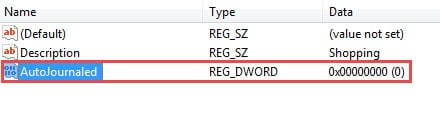
- 次に、「ショッピング」キーをもう一度右クリックし、「新規」>「DWORD値」を選択します。 そして、値に「AutoJournaled」という名前を付けます。 値データを変更する必要はなく、デフォルトデータ「0」のままにしておきます。

- 最後の値は「大きなアイコン」と呼ばれる文字列値です。 手順(1)と同様に、「ショッピング」の下に「大きなアイコン」の値を作成します。 それをダブルクリックすると、「値データ」フィールドに目的のアイコンの値を入力する必要があります。 次のスクリーンショットは、すべてのアイコンの概要とさまざまな値を示しています。

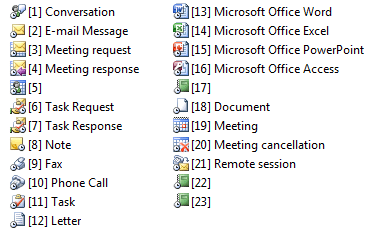
たとえば、値データに「[22]」と入力できます。 最後に「OK」をクリックします。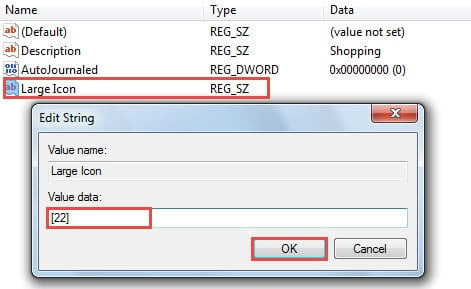
- 最後にレジストリエディターを終了してください。これでOutlookを起動して試用できます。
「ショッピング」ジャーナルエントリタイプがあったかどうかを確認します。
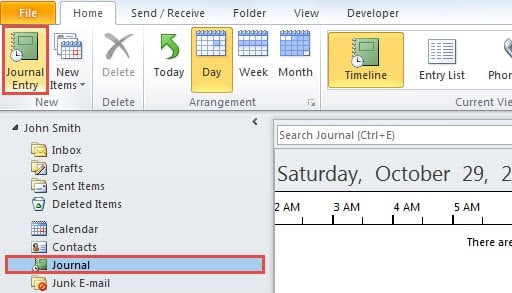
- まず、「ジャーナル」フォルダに切り替えます。 「Ctrl + 6」を押してフォルダリストを表示し、ナビゲーションペインで「ジャーナル」フォルダを選択します。
- 次に、「ホーム」タブの下の「新規」グループの「新規ジャーナルエントリ」をクリックします。

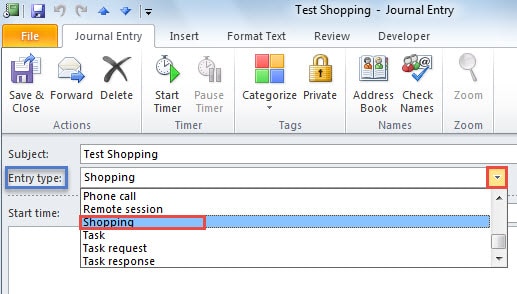
- 次に、新しいウィンドウで、[エントリタイプ]フィールドの下矢印をクリックします。 ドロップダウンリストから、カスタムジャーナルエントリタイプ「ショッピング」を見つけることができる必要があります。

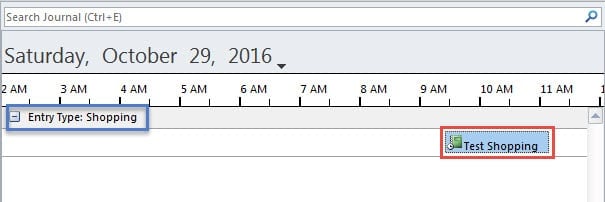
- 新しいジャーナルエントリを保存して閉じると、タイムライン内の選択したアイコンに表示されます。

Outlookが破損した場合は、サードパーティのツールに戻る
Outlookは多くの機能を備えているにもかかわらず、エラーやクラッシュを完全に回避することはできません。そのため、組み込みの修復ツールであるscanpstが付属しています。しかし、ほとんどの場合、このツールは役に立ちません。したがって、より経験豊富な第三者に依頼することが不可欠です。 PST修復 近くのツール、 DataNumen Outlook Repair.
著者紹介:
Shirley Zhangは、のデータ復旧の専門家です。 DataNumen、Inc。は、以下を含むデータ復旧技術の世界的リーダーです。 SQLの回復 と見通し修理ソフトウェア製品。 詳細については、次のWebサイトをご覧ください。 WWW。datanumen.com