
3-D 効果がより直感的になりました。 ここでは、ワークシートに 3-D 効果のある円柱グラフを作成することもできます。
Excel で 3-D 円柱グラフを作成する手順は非常に簡単です。 ただし、効果をより良くするには、さらに設定が必要です。
3 次元円柱グラフの作成
次に、ワークシートのデータの 3-D 円柱グラフを作成します。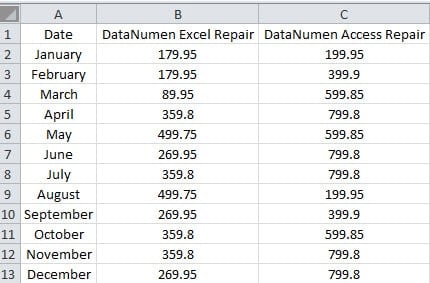
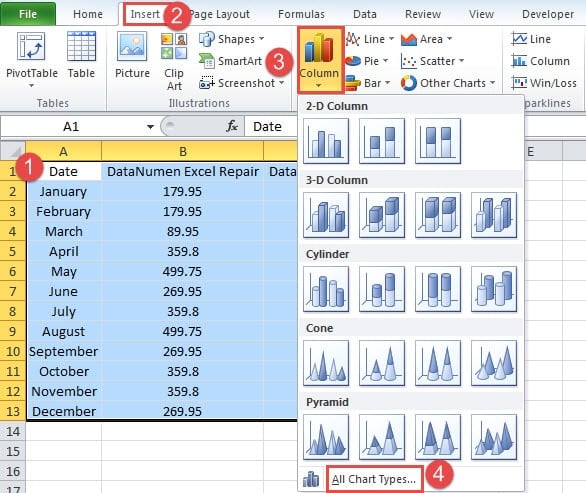
- ワークシート上で対象領域を選択してください。
- 次に、リボンの[挿入]タブをクリックします。
- 次に、「列」ボタンをクリックします。
- ドロップダウンメニューで、「すべてのチャートタイプ」オプションを選択します。
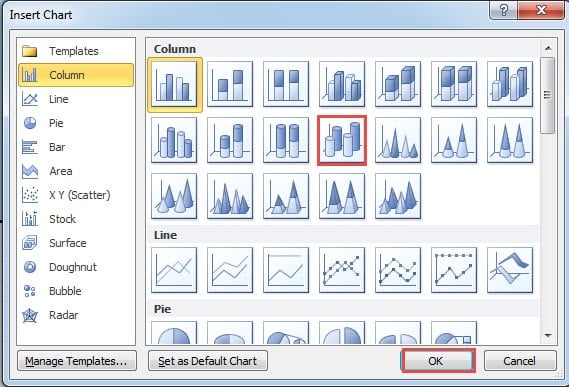
- 「チャートの挿入」ウィンドウで、「3-D Cylinder」オプションを選択します。

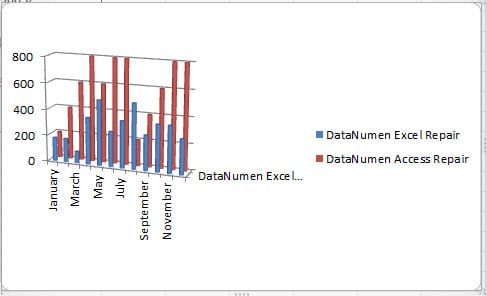
- そして、「OK」をクリックします。 したがって、3-D 円柱グラフがワークシートに表示されます。
3 次元円柱グラフの変更
実際、このチャートはそれほど明確ではないことがわかります。 したがって、チャートのインターフェイスを改善するために、さらに調整を行う必要があります。
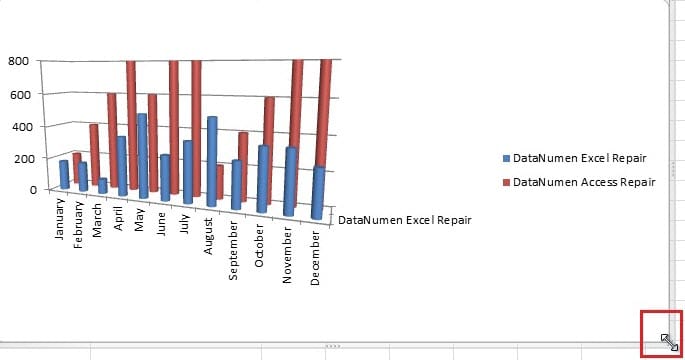
- カーソルをチャートの境界線に移動します。
- 次に、グラフをドラッグして大きくします。 実際のチャートに合わせてドラッグしてください。

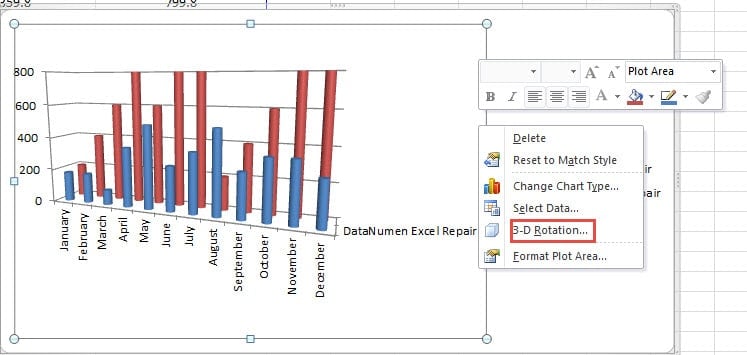
- いいえ、チャートを右クリックします。
- メニューで、「3-D 回転」オプションを選択します。

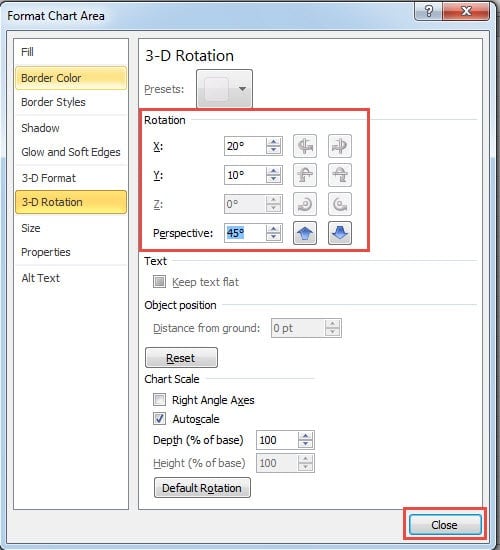
- 「フォーマット チャート エリア」で、X、Y の回転とチャートの遠近法を調整します。 回転を変えると、チャートの変化もわかります。

- 最適な回転角度が得られたら、ウィンドウを閉じます。
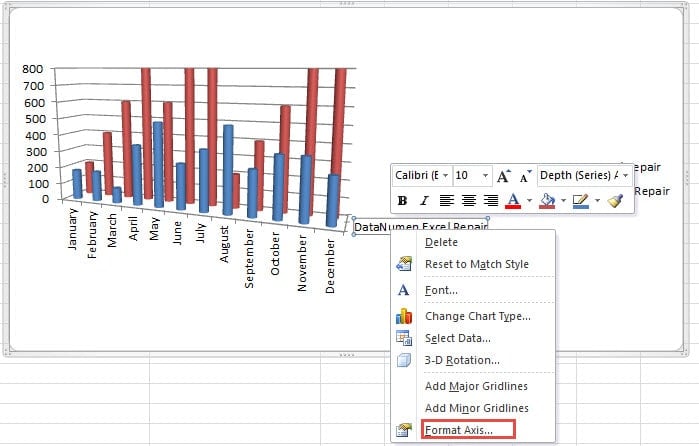
- 次に、チャートの「深さ (シリーズ) 軸」を右クリックします。
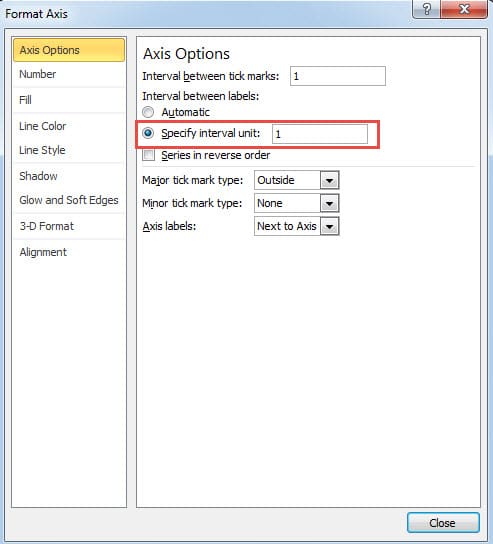
- 次に、メニューで「軸の書式設定」オプションを選択します。

- 次に、ウィンドウで「間隔単位を指定」オプションを選択します。
- 対応するテキストボックスに数字「1」を入力します。」 したがって、データのラベルがグラフに表示されます。

- このステップでは、ウィンドウを閉じます。
すべての手順を実行すると、新しい 3-D 円柱グラフが表示されます。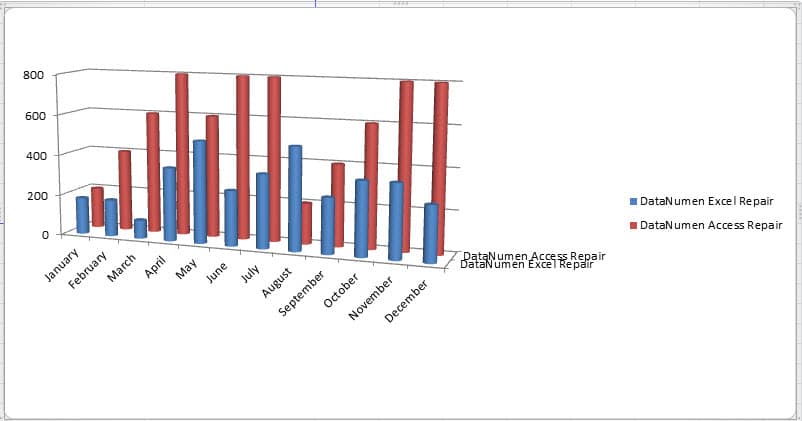
手順に従って、ワークシートに美しい 3-D 円柱グラフを作成することもできます。 もちろん、チャートには他にも多くの設定があります。自分でそれらの機能を試すこともできます。
Excel 破損の原因を突き止める
Excel が破損する原因はさまざまです。 Excel の破損に遭遇したら、間違いなく次のことをしたくなるでしょう。 Excelを修復するしかし、原因がわからない場合は、解決策を見つけることはできません。そのような場合は、当社の熟練プログラマーにご相談ください。最先端の技術により、Excelのほとんどのエラーは簡単に解決できます。
著者紹介:
Anna Maは、のデータ復旧の専門家です。 DataNumen、Inc。は、以下を含むデータ復旧技術の世界的リーダーです。 単語の回復 と見通し修理ソフトウェア製品。 詳細については、次のWebサイトをご覧ください。 WWW。datanumen.com