
多くのユーザーは、Outlookの会議を一般的な予定に変換する方法を切望しています。 この記事では、OutlookVBAを介してそれをすばやく実行するための簡単な方法を紹介します。
実際には、Outlookの会議も予定項目です。 それらの主な違いは、会議には出席者が含まれますが、予定には含まれないことです。 したがって、一般的な予定を会議に変換するのは非常に簡単です。 アポイントメントを開き、「アポイントメント」タブの下にある「参加者を招待」ボタンをクリックするだけです。
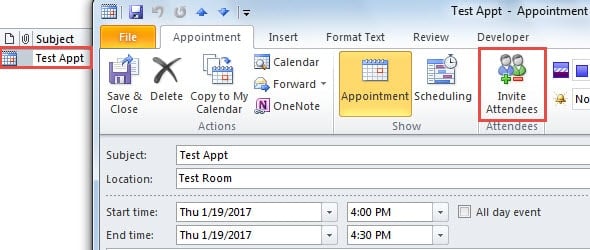
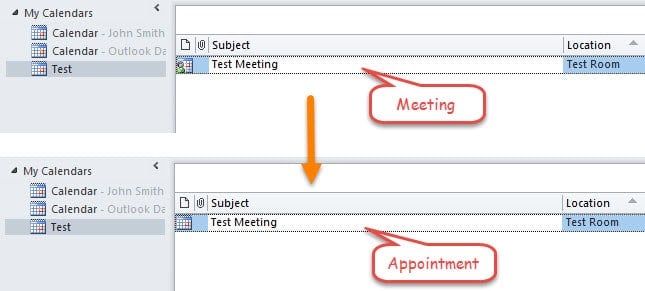
しかし、Outlookでは会議を簡単に予定に変更する機能はサポートされていません。出席者を削除する機能も標準では搭載されていません。そのため、通常、会議と同じ詳細情報で新しい予定を手動で作成する必要があります。これは非常に時間がかかります。幸いなことに、Outlook VBAを使用すれば、非常に簡単に実現できます。VBAコードと詳細な手順については、以下をお読みください。
OutlookVBAを使用して会議を予定に変換する
- まず、「開発者」タブを開き、「Visual Basic」ボタンをクリックしてください。
- 次に、新しい「Microsoft Visual Basic for Applications」ウィンドウで、新しいモジュールを挿入する必要があります。
- 次に、次のVBAコードをコピーして貼り付けます。
Sub ConvertMeetingtoAppt()
    Dim olSel As Selection
    Dim obj As Object
    Dim olMeeting As AppointmentItem
    Dim Recips As Recipients
    Dim Recip As Recipient

    Set olSel = Outlook.Application.ActiveExplorer.Selection

    For Each obj In olSel
        If TypeName(obj) = "AppointmentItem" Then
           Set olMeeting = obj
           If olMeeting.MeetingStatus <> olNonMeeting Then
              If MsgBox("Are you sure to convert the selected meeting into an appointment?", vbYesNo + vbQuestion, "Confirm Convert") = vbYes Then
                 Set Recips = olMeeting.Recipients
                 For Each Recip In Recips
                     Recip.Delete
                 Next
                 olMeeting.MeetingStatus = olNonMeeting
                 olMeeting.Save
              End If
           End If
        End If
    Next
End Sub
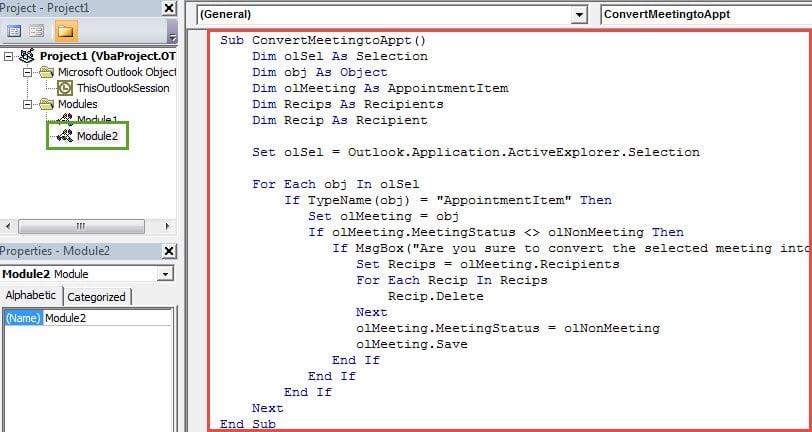
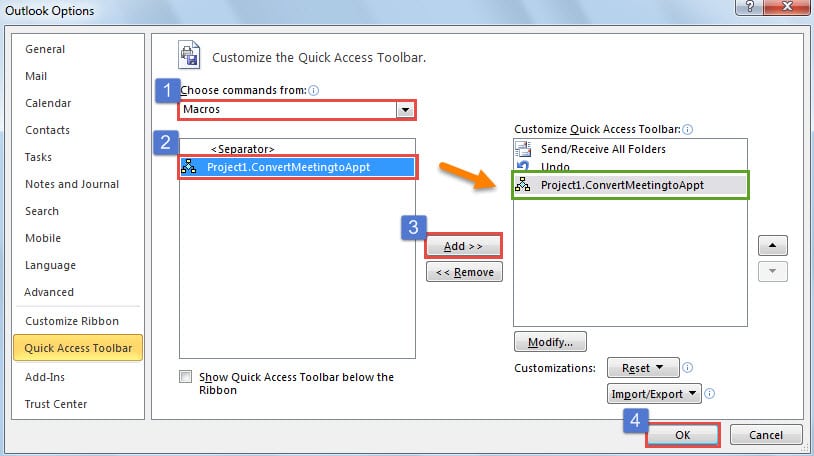
- その後、Outlookのメインウィンドウに戻り、クイックアクセスツールバーに新しいマクロを追加し続けることができます。

- 最終的には、このコードを試すことができます。
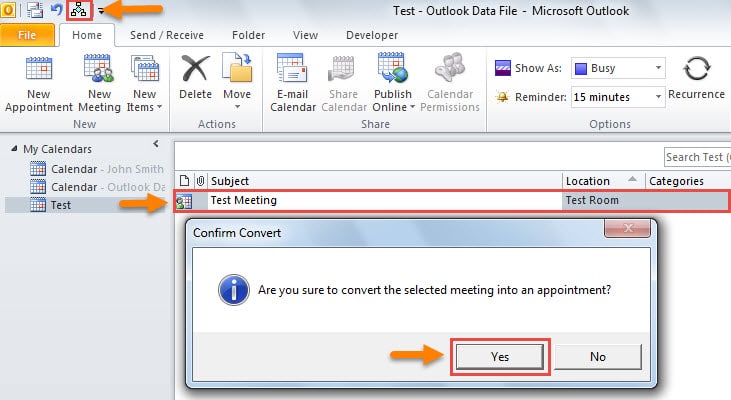
- まず、正しいカレンダーフォルダを開き、ソース会議で提案します。
- 次に、クイックアクセスツールバーのマクロボタンを押します。
- 後でメッセージボックスが表示されますので、変換するかどうかを確認してください。

- 「はい」を選択すると、会議はすぐに予定に変更されます。

Outlookのデータバックアップを見下ろさないでください
Outlookは、ウイルス、マルウェア、停電など、さまざまな要因に対して脆弱です。 それにより、防止するために OutlookのPSTデータの損傷、Outlookデータの定期的なバックアップを作成することに固執する必要があります。 それは非常に重要です。 それをバイパスしないでください。 また、次のような便利な強力な修復ツールを入手することをお勧めします。 DataNumen Outlook Repair.
著者紹介:
Shirley Zhangは、のデータ復旧の専門家です。 DataNumen、Inc。は、以下を含むデータ復旧技術の世界的リーダーです。 破損した修復 SQL Server と見通し修理ソフトウェア製品。 詳細については、次のWebサイトをご覧ください。 WWW。datanumen.com