
シーケンス番号は、Excelワークシートで常に確認できます。 この記事では、範囲内の行を挿入または削除するときにシーケンス番号を自動更新する方法を示します。
あなたは確かにワークシートでシーケンス番号を使用しているでしょう。 これらの数値を使用すると、範囲がより明確になり、データと情報をより適切に管理できます。 範囲内の新しい行を挿入したり、行を削除したりすると、シーケンス番号は不連続になります。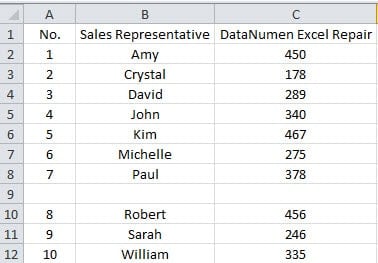
そして、あなたは数字を更新する必要があります。 範囲を変更するたびに変更する必要があるため、煩わしいでしょう。 あなたがあなたの仕事のペースを改善するのを助けるために、あなたは以下のステップに従うことができます。
関数を使用してシーケンス番号を更新する
- 対象範囲内のリストの最初のセルをクリックします。この例では、セルA2をクリックします。
- 次に、この数式をセルに入力します。
= ROW()-1
セルがXNUMX行目にない場合は、実際のワークシートに従ってセルを変更する必要があります。
- 次に、キーボードの「Enter」ボタンを押します。 これで、最初の番号1がセルA1に表示されます。
- その後、セルをもう一度クリックします。
- 次に、セルの塗りつぶしハンドルをダブルクリックします。 したがって、列全体に式を入力しました。
- 次に、この範囲に新しい列を挿入します。
- この列の最初のXNUMXつのセルをクリックします。
- 次に、塗りつぶしハンドルをクリックして下にドラッグします。

- 次に、マウスを放します。 これで、シーケンス番号は連続しています。
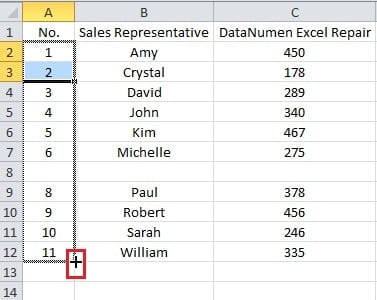
範囲内の行を削除した場合は、塗りつぶしハンドルを使用して数値を更新することもできます。
シーケンス番号を更新するためのテーブルを作成する
上記の方法は実際には半自動です。 行を挿入するときに数値を更新する必要がある場合は、範囲のテーブルを作成できます。
- 前のパートのステップ5の後、範囲内のセルをクリックします。
- 次に、キーボードのショートカットキー「Ctrl + T」を押します。
- このステップでは、必要に応じてヘッダーのオプションを確認します。
- 次に、ウィンドウの「OK」ボタンをクリックします。

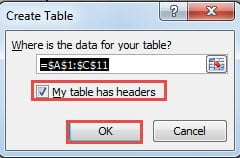
範囲に行を挿入すると、シーケンス番号が自動的に表示されます。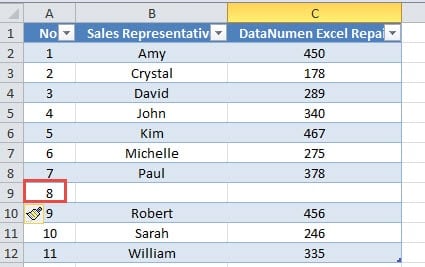
行を削除する必要がある場合は、行の項目をクリアするのではなく、テーブルの行を削除することを忘れないでください。
テーブルを使用する方が良いように見えますが、ワークシートにテーブルが必ずしも必要でない場合もあります。 また、ワークシートにテーブルを追加すると、ワークシートが台無しになる可能性があります。 したがって、実際のニーズに応じて、数式のみを使用するか、テーブル付きの数式を使用するかを選択できます。
データ復旧は複雑な問題です
誰もがデータ災害に遭遇します。 この時点で、Excelファイルも影響を受けます。 あなたは確かにあなたのファイルを回復する必要があるでしょう。 実際、データ復旧は確かに複雑な問題です。 それについて何も知らない場合は、専門家に助けを求めたほうがよいでしょう。 その上、あなたはまたすることができます 破損したExcelファイルを修復する 強力なExcel修復ツールを使用して。
著者紹介:
Anna Maは、のデータ復旧の専門家です。 DataNumen、Inc。は、以下を含むデータ復旧技術の世界的リーダーです。 Wordのdocxドキュメントの破損を修復します と見通し修理ソフトウェア製品。 詳細については、次のWebサイトをご覧ください。 WWW。datanumen.com