
いくつかの理由で、Outlookに多くの下書きメールを保存する場合があります。 この記事では、Outlook VBAで作成されたワンクリックで、それらすべてまたは選択したものだけをバッチ送信する方法を説明します。
場合によっては、今すぐメールを送信したくない場合があります。 したがって、それらを下書きメールフォルダに保存し、後で送信する予定です。 いつものように、下書きを送信したいときは、個別に開いて「送信」ボタンをXNUMXつずつ押す必要があります。 送信するドラフトが大量にある場合は、かなり時間がかかります。 したがって、多くのユーザーは、OutlookがXNUMXつのボタンをクリックするだけですべての下書きを送信できるようにすることを望んでいます。 ただし、デフォルトでは、そのようなボタンはありません。 ただし、OutlookVBAを適用して作成することはできます。 手の込んだ手順とVBAコードは次のとおりです。
すべてのドラフトメールをバッチ送信
- まず、Outlookアプリケーションを起動し、「Alt + F11」ショートカットを押します。
- 次に、VBAエディタウィンドウを開きます。このウィンドウで、新しいモジュールを開く必要があります。
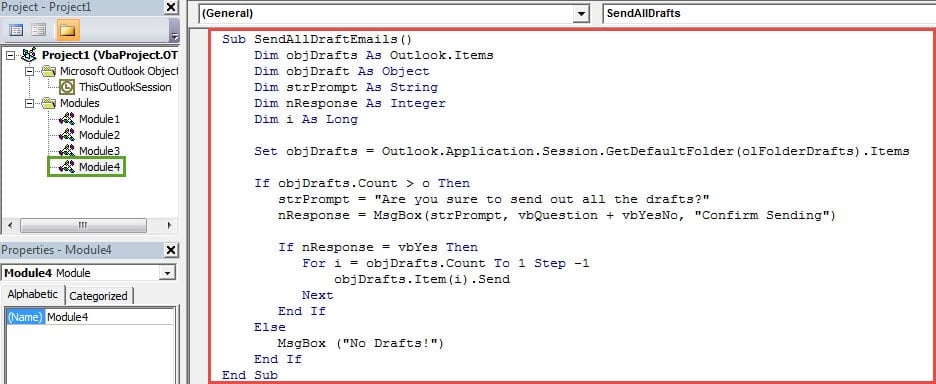
- 続いて、次のVBAコードをコピーして貼り付けます。
Sub SendAllDraftEmails()
    Dim objDrafts As Outlook.Items
    Dim objDraft As Object
    Dim strPrompt As String
    Dim nResponse As Integer
    Dim i As Long

    Set objDrafts = Outlook.Application.Session.GetDefaultFolder(olFolderDrafts).Items

    If objDrafts.Count > o Then
       strPrompt = "Are you sure to send out all the drafts?"
       nResponse = MsgBox(strPrompt, vbQuestion + vbYesNo, "Confirm Sending")

       If nResponse = vbYes Then
          For i = objDrafts.Count To 1 Step -1
              objDrafts.Item(i).Send
          Next
       End If
    Else
       MsgBox ("No Drafts!")
    End If
End Sub
- その後、VBAエディターを終了し、VBAプロジェクトをクイックアクセスツールバーまたはリボンに追加することができます。 ここでは、例としてクイックアクセスツールバーを取り上げます。
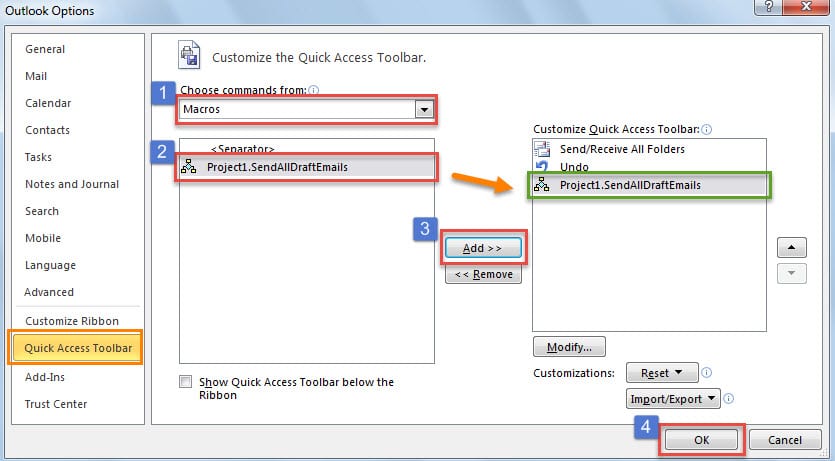
- まず、「ファイル」>「オプション」>「クイックアクセスツールバー」タブに移動します。
- 次に、次の図に示す手順に従って、新しいマクロをクイックアクセスツールバーに追加します。

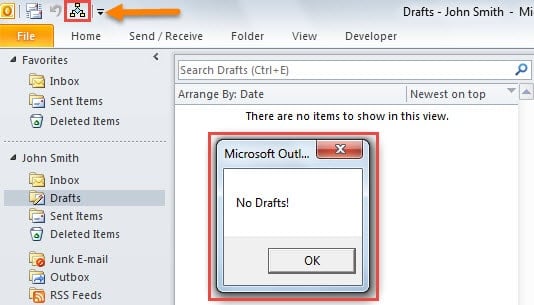
- 最後に、Outlookのメインウィンドウに戻ることができます。 クイックアクセスツールバーに新しいボタンが表示されます。
- 下書きフォルダにアイテムがない場合、ボタンをクリックすると、次のスクリーンショットのようなメッセージが表示されます。

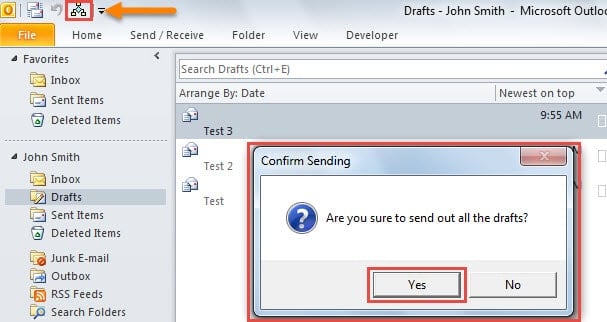
- ただし、下書きフォルダにアイテムがある場合は、次の画像のようなプロンプトが表示されます。 「はい」を選択するとすぐに、Outlookはすべての下書きの送信を開始します。

選択したドラフトメールをバッチ送信
選択したドラフトのみを送信したい場合は、上記のコードは不適切です。 代わりに、次のコードを使用できます。
- まず、それらを新しいモジュールにコピーします。
Sub SendSelectedDraftEmails()
    Dim objSelection As Selection
    Dim strPrompt As String
    Dim nResponse As Integer
    Dim i As Long

    Set objSelection = Outlook.Application.ActiveExplorer.Selection

    If objSelection.Count > 0 Then
       strPrompt = "Are you sure to send out the selected " & objSelection.Count & " draft item(s)?"
       nResponse = MsgBox(strPrompt, vbQuestion + vbYesNo, "Confirm Sending")

       If nResponse = vbYes Then
          For i = objSelection.Count To 1 Step -1
              objSelection.Item(i).Send
          Next
       End If
    Else
       MsgBox ("No items selected!")
    End If
End Sub
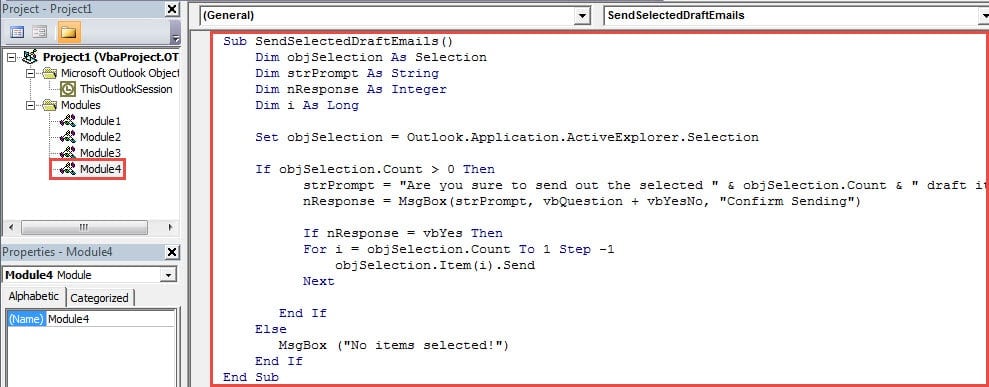
- 次に、通常どおり、新しいマクロをクイックアクセスツールバーに追加します。
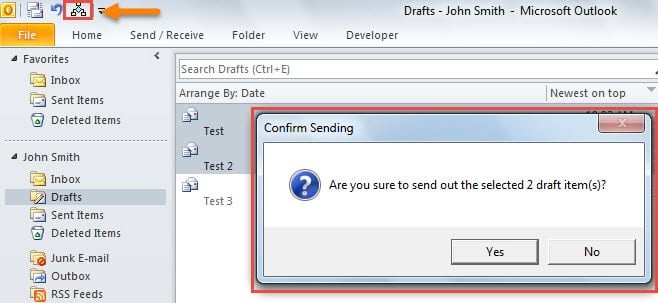
- その後、対象のメール下書きを選択してボタンをクリックすると、画像のようなプロンプトが表示されます。

- 最後に、「はい」をクリックする限り、選択したドラフトメールが送信されます。
迷惑なOutlookの問題を処理する
おそらく、複数の厄介なOutlookの問題が発生しました。 どうすればそれらを取り除くことができますか? いつものように、組み込みの修復ツールであるScanpst.exeを試すことができます。 それは小さなOutlookPSTファイルの問題を修正することができます。 しかし、残念ながら、次のような深刻な問題に遭遇した場合 PSTメールの損傷、受信トレイツールは効果を発揮しません。 その時点で、次のようなより優れたツールを使用する以外に選択肢はありません。 DataNumen Outlook Repair.
著者紹介:
Shirley Zhangは、のデータ復旧の専門家です。 DataNumen、Inc。は、以下を含むデータ復旧技術の世界的リーダーです。 mdfエラー修復 と見通し修理ソフトウェア製品。 詳細については、次のWebサイトをご覧ください。 WWW。datanumen.com