
この記事では、VBAを介して作成できるWordの3種類のリマインダーを紹介します。
私たちの中には毎日Wordでたくさんのファイルを処理しなければならない人もいるので、何をすべきかめまいがして、時々仕事をやり残してしまう可能性があります。 その場合、リマインダーが役立ちます。 したがって、何をすべきかを追跡するために利用できる3種類の便利なリマインダーを紹介します。
最初の種類:毎日のリマインダー
例えば、明日の予定を今日の終わりに立てたい場合、毎日のリマインダーが必要になります。Word VBAエディターで、「AutoExec」という名前のマクロを追加できます。すると、Wordアプリケーションを開くたびにマクロが自動的に実行され、その日に完了すべきすべてのタスクを示すメッセージボックスが表示されます。
- まず、Wordを開き、「Alt + F11」を押してVBAエディターを開きます。
- 次に、「通常」をクリックします。
- 次に「挿入」をクリックします。
- そして、メニューの「モジュール」を選択して、「通常」プロジェクトの下に新しいモジュールを挿入します。
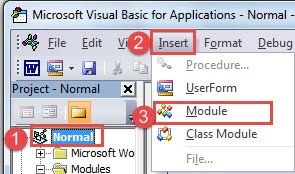
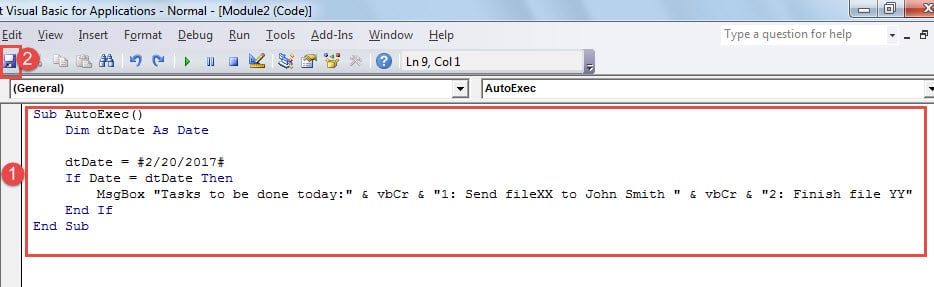
- 次に、モジュールをダブルクリックして編集領域に入り、次のコードをそこに貼り付けます。
Sub AutoExec()
  Dim dtDate As Date

  dtDate = #2/20/2017#
  If Date = dtDate Then
    MsgBox "Tasks to be done today:" & vbCr & "1: Send fileXX to John Smith " & vbCr & "2: Finish file YY"
  End If
End Sub
- 次に、「通常の保存」をクリックして変更を保存します。

その結果、Wordを開くたびに、完了する必要のあるすべてのタスクを一覧表示するメッセージボックスが表示されます。 「OK」をクリックすると、特定のドキュメントを開いて編集を続けることができます。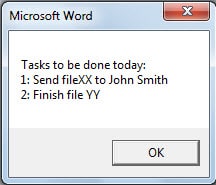
注意:
- コード行で「dtDate =#2/20/2017#」、日付はすべてのアクションを実行する必要がある日です。 それに応じて変更することを忘れないでください。
- コード行で「MsgBox「今日実行するタスク:」&vbCr&「1:fileXXをJohn Smithに送信」&vbCr&「2:ファイルYYを終了」」、引用符で囲まれたすべての内容は、従う必要のあるタスクリストです。 それをあなた自身の具体的な任務と取り替えてください。 各リストアイテムを引用符で囲み、「&vbCr&」(引用符なし)。
第XNUMXの種類:定期的なタスクのリマインダー
ウィークリーリマインダー
毎週同じ日にしなければならないことを通知する毎週のリマインダーがここにあります。
- まず、上記の最初の4つの手順を繰り返します。
- 今回のみ、次のマクロを貼り付けます。
Sub AutoExec()
  Dim dtWeekDay As Date

  dtWeekDay = vbMonday

  If dtWeekDay = Weekday(Date) Then
    MsgBox "Back up today of each week."
  End If
End Sub
- 同様に、最後に「通常保存」ボタンをクリックします。

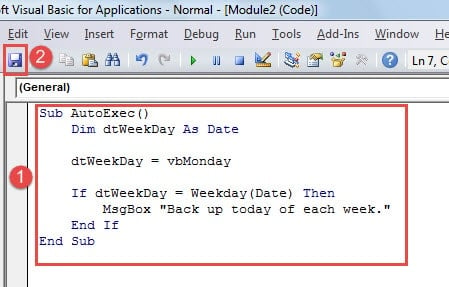
同様に、メッセージボックスが表示されます。 「OK」をクリックして、Wordでの書き込みを続行します。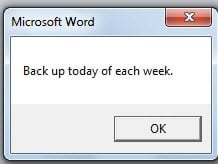
注意:
コード行で「dtWeekDay = vbMonday"、 あなたになら変えられる "vb月曜日"へ"vb火曜日"、"vb水曜日"、"vb木曜日"、"金曜日"、"vb土曜日または、日曜日」に応じて。
マンスリーリマインダー
同様に、毎月のタスクを思い出させる毎月のリマインダーがあります。
- 「TheFirstKind:TheDailyReminder」の最初の4つのステップを引き続き実行します。
- 次に、そこにコードを貼り付けます。
Sub AutoExec()
  Dim dtDay As Date

  dtDay = 20

  If dtDay = Day(Date) Then
    MsgBox "Back up today of each month."
  End If
End Sub
- 最後になりましたが、「通常の保存」をクリックしてください。

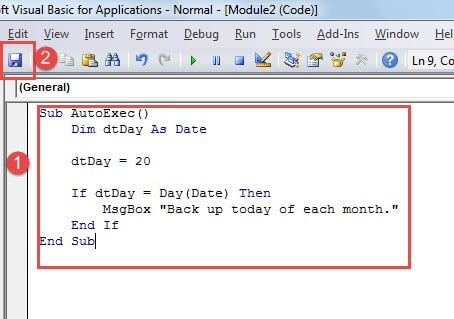
同様に、Wordを開くたびにメッセージボックスがポップアップ表示されます。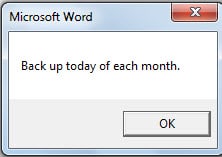
メモ:
コード行で「dt日 = 20」、番号は、毎月のタスクを実行する必要がある日付です。 マクロを実行する前に、変更することを忘れないでください。
第XNUMXの種類:日付または時刻の違いに関するリマインダー
ほとんどすべてのことに締め切りがあることを考えると、残りの正確な日数や時間を把握しておくことが重要です。そこで、これから紹介する2つのマクロは、現在の日時と締め切り日時との差を自動的に計算します。計算結果はWordを開いたときにメッセージボックスに表示されるので、すぐに確認できます。
マクロを実行して保存する手順は上記と同じです。
日差を取得するためのマクロは次のとおりです。
Sub Autoexec()
  Dim dtDeadlineDay As Date
  Dim nDaysLeft As Long

  'Specify the deadline date and calculate the days left.
  dtDeadlineDay = #2/20/2017#
  nDaysLeft = DateDiff("d", Now, dtDeadlineDay)

  ' Show the days left before deadline.
  If nDaysLeft > 1 Then
    MsgBox "There are " & nDaysLeft & " days left before " & dtDeadlineDay & "."
  ElseIf nDaysLeft = 1 Then
    MsgBox "There is 1 day left before " & dtDeadlineDay & "."
  ElseIf nDaysLeft = 0 Then
    MsgBox "Today is the deadline!"
  End If
End Sub
そして結果は次のとおりです。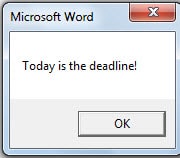
メモ:
コード行を変更することを忘れないでくださいdtDeadlineDay =#2/20/2017#」。 必要に応じて日付を変更するだけです。
次に、時差を取得するためのマクロがあります。
Sub Autoexec()
  Dim dtCurrentTime As Date
  Dim dtDeadlineTime As Date
  Dim nTimeLeft As Long, nHour As Long, nMinute As Long, nSecond As Long


  ' Specify the current time and the deadline time.
  dtCurrentTime = TimeValue(Now)
  dtDeadlineTime = TimeValue("16:40:00 PM")

  ' Calculate and show the time difference.
  nTimeLeft = DateDiff("s", dtCurrentTime, dtDeadlineTime)
  nHour = nTimeLeft \ 3600
  nTimeLeft = nTimeLeft - nHour * 3600
  nMinute = nTimeLeft \ 60
  nSecond = nTimeLeft - nMinute * 60

  MsgBox "There are " & nHour & " hours " & nMinute & " minutes " & nSecond & " seconds left before " & dtDeadlineTime & "."
End Sub
そして結果は次のとおりです。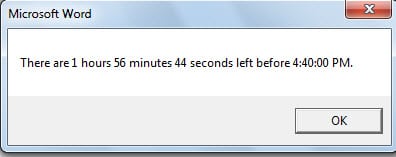
メモ:
「の時間を置き換えますdtDeadlineTime = TimeValue(“ 16:40:00 PM”)」と意味のあるもの。
価値のあるバックアップ
重要性と、ファイルが破損した後に何ができるかを過小評価することは決してありません。 また、少なくとも日次、週次、月次でバックアップ計画を立てることをお勧めします。 バックアップは、データの損傷を防ぐために行う必要のある正確な準備です。 そうでなければ、私たちが惜しまない最後の努力は、 破損したWordデータ回復ツール.
著者紹介:
Vera Chenは、のデータ復旧の専門家です。 DataNumen、Inc。は、以下を含むデータ復旧技術の世界的リーダーです。 破損したExcelxls修復ツール (NAIST) と pdf ソフトウェア製品を修理します。 詳細については、次のWebサイトをご覧ください。 WWW。datanumen.com