
ドラフトメールをいくつか作成して、それらを再利用したいと思っているかもしれません。 何度も。 もしそうなら、Outlookテンプレートとしてバッチ保存してみませんか? この記事では、VBAを介して一度にそれを達成する方法を説明します。
デフォルトでは、Outlookはユーザーが一度にXNUMXつの電子メールをテンプレートとして保存することのみを許可します。 つまり、複数の下書きメールをテンプレートとしてまとめて保存することはできません。 ご覧のとおり、複数のメールを選択して[ファイル]> [名前を付けて保存]に移動すると、[ファイルの種類]リストに[Outlookテンプレート]形式が表示されず、[テキストのみ]のみが表示されます。 ただし、以下では、それを一括実現する方法を紹介します。
複数のドラフトメールをOutlookテンプレートとしてバッチ保存
- 最初に、OutlookVBAエディターをトリガーします。
- 新しい「MicrosoftVisualBasic for Applications」ウィンドウで、以下のVBAコードをコピーして貼り付けます。
Sub SaveMultipleDraftsAsTemplates()
    Dim objSelection As Outlook.Selection
    Dim i As Long
    Dim strTemplateFolder As String
    Dim objMail As Outlook.MailItem
    Dim strSubject As String

    'Get all selected mails
    Set objSelection = Outlook.Application.ActiveExplorer.Selection

    If Not (objSelection Is Nothing) Then
       'Get the default folder for saving Outlook Templates
       strTemplateFolder = CStr(Environ("USERPROFILE")) & "\Documents\UserTemplates\"

       'Save each mail as template
       For i = objSelection.Count To 1 Step -1
           If objSelection(i).Class = olMail Then
              Set objMail = objSelection(i)
              If objMail.Subject <> "" Then

                 'Remove unsupported characters
                 strSubject = objMail.Subject
                 strSubject = Replace(strSubject, "/", " ")
                 strSubject = Replace(strSubject, "\", " ")
                 strSubject = Replace(strSubject, ":", "")
                 strSubject = Replace(strSubject, "?", " ")
                 strSubject = Replace(strSubject, Chr(34), " ")

                 objMail.SaveAs strTemplateFolder & strSubject & ".oft", olTemplate
              Else
                 objMail.SaveAs strTemplateFolder & "Template" & i & ".oft", olTemplate
              End If
           End If
       Next

       'Open the folder of Templates
       Shell "Explorer.exe" & " " & strTemplateFolder, vbNormalFocus
    End If
End Sub
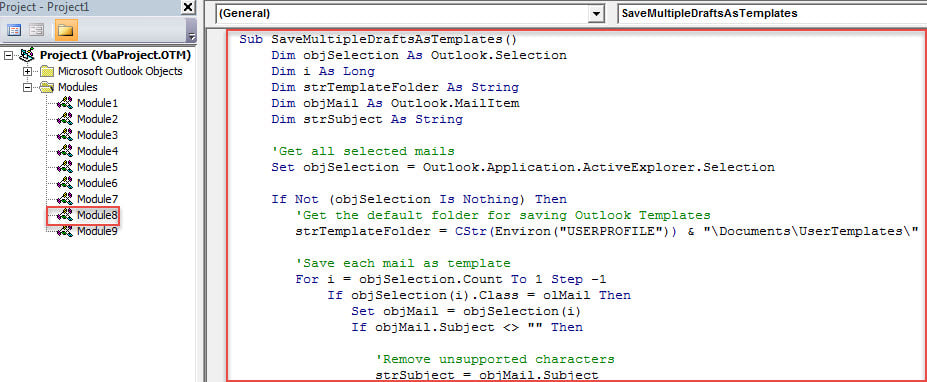
- その後、後で便宜上、このマクロをクイックアクセスツールバー(QAT)に添付することをお勧めします。 詳細な手順については、「OutlookでVBAコードを実行する方法
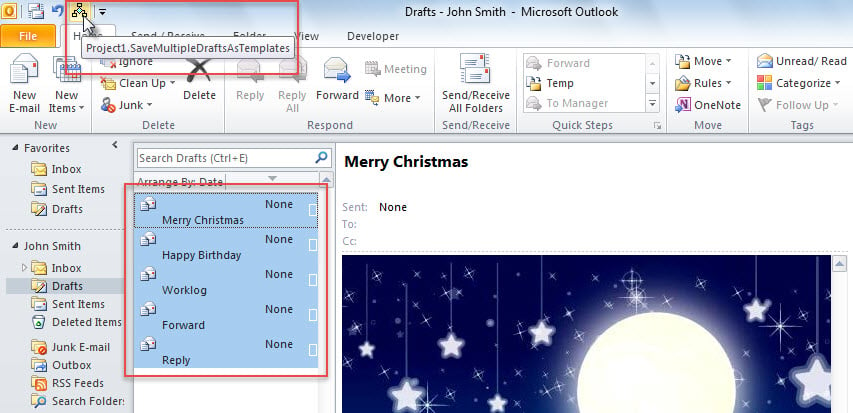
- 最終的には、以下の操作で撮影できます。
- まず、テンプレートとして保存する下書きメールを選択します。
- 次に、QATのマクロボタンをクリックします。

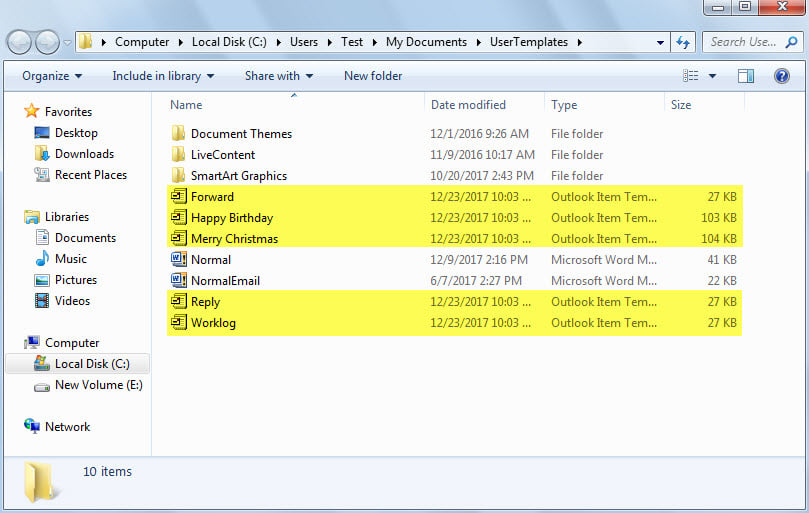
- マクロが終了すると、デフォルトのOutlookテンプレートを保存するためのWindowsフォルダーが表示されます。 選択したドラフトメールのテンプレートがそこにあることがわかります。

受信トレイ修復ツールはまだ失敗する可能性があります
Outlookの内部修正ツールであるScanpstに関しては、多くのユーザーがそれを高く評価しています。 間違いなく、このユーティリティはOutlookの小さな問題の大部分を解決することができます。 それでも、それは完全に完璧ではありません。 それでも失敗し、多くのエラーが発生する可能性があります。 たとえば、深刻な場合 Outlookの破損、侵害されたPSTファイルを修復することはできません。 そのシナリオでは、代替手段はありませんが、次のような強力で最高のサードパーティツールを使用する必要があります。 DataNumen Outlook Repair.
著者紹介:
Shirley Zhangは、のデータ復旧の専門家です。 DataNumen、Inc。は、以下を含むデータ復旧技術の世界的リーダーです。 SQLの回復 と見通し修理ソフトウェア製品。 詳細については、次のWebサイトをご覧ください。 WWW。datanumen.com