
この記事では、ユーザーがMSAccessデータベースに画像を挿入するためのさまざまな方法について説明します。
他のドキュメントと同様に、画像はプレゼンテーションの外観を変えるのに非常に役立ちます。 ビジュアルディスプレイは、データベースのさまざまなカテゴリを区別するのにも役立ちます。 MS Accessは、MSAccessでイメージを管理するためのXNUMXつの異なる手法を提供します。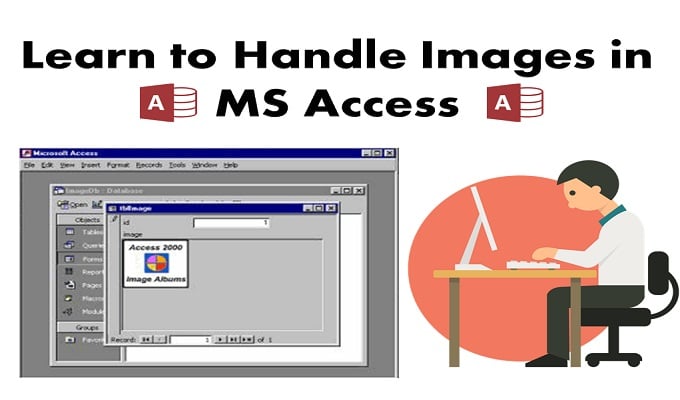
- ユーザーは画像をOLEフィールドに保存し、後でバインドされたオブジェクトタイプのフレームを使用して画像をドキュメントに表示できます。
- ユーザーは、画像コントロールボタンを使用して画像を表示し、画像の任意のパスをドキュメントテキストフィールドに保存できます。
- ユーザーは、OLEフィールドにBLOB(バイナリラージオブジェクトビットマップ)を使用して画像を保存し、画像コントロールボタンを使用して画像を表示することにより、必要に応じて画像を抽出することもできます。
これらのXNUMXつの手法にはすべて、独自の短所と長所があります。
最初のテクニック
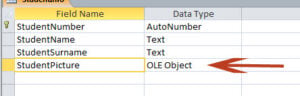 これは、OLE(オブジェクトリンクと埋め込み)で複数のサーバーエラーを引き起こすことで知られているため、最も問題のある手法の一つです。この手法では、画像を表示するためにMSペイントで使用されるのと同じアプリケーションが使用されます。この手法は、他にも多くの画像表示の問題を引き起こす可能性があります。
この手法に関連するもうXNUMXつの不満は、データベースのサイズが大幅に増加する可能性があることです。 Accessは、この手法を操作しながら、画像のビットマップバージョンを保存および作成します。
XNUMX番目のテクニック
これは、XNUMXつのオプションの中でより好ましい手法です。 また、実装も比較的簡単です。 ユーザーはテキストフィールドに画像パスを保存するだけで、画像は標準の画像コントロールを介して自動的に表示されます。 ユーザーは、VBAを使用して検出および実行できるように、イメージコントロール 'picture'のプロパティパスを設定する必要があります。
この手法をユーザーフレンドリーにするために、「ファイルを開く」ダイアログボックスを使用することをお勧めします。これにより、システムを参照してパスを入力できます。
この手法は、MSAccessで連続フォームを操作しているときにのみ正しく機能しません。 どうやら、ユーザーが同じ画像を連続した形で挿入すると、個々の画像コントロールを追跡したり区別したりすることができず、最終的に同じ画像にすべてのレコードが表示されることになります。
XNUMX番目のテクニック
この手法は最も複雑な手順を伴いますが、MS Accessに画像を挿入する最も安全でスムーズな方法です。この方法を使用すると、画像にパスワード保護を追加することもできます。さらに、上記の2つの手法に伴うすべての肥大化も解消されます。この手法では、「ファイルを開く」オプションを使用して任意の画像を参照できます。ユーザーは、ADAまたはDAOを使用して画像を取得し、OLEフィールドに読み込むことができます。
この方法で画像を表示するには、ユーザーはデータベースを別の一時ファイルに抽出する必要があります。そして、2番目の方法と同様に、一時ファイルのパスに「picture」プロパティを設定します。処理が完了したら、VBA Killを使用してファイルを削除できます。残念ながら、この方法は連続フォームではうまく機能しません。そのため、単一フォームを使用し、pictureプロパティコントロールの設定を個別に行うことをお勧めします。
データベースがクラッシュした後でもAccessデータベースのデータにアクセスできるようにするには、データを回復できる修復ユーティリティに投資することを検討してください。 破損したmdb またはaccdbファイル。
著者紹介:
ビビアンスティーブンスはのデータ復旧の専門家です DataNumen、Inc。は、以下を含むデータ復旧技術の世界的リーダーです。 SQLの回復 と優れた回復ソフトウェア製品。 詳細については、次のWebサイトをご覧ください。 WWW。datanumen.com