
一部のユーザーは、Outlookに重要な受信メールを自動印刷させたいと考えています。 また、そのような電子メールが長すぎる場合、紙を無駄にしないために、Outlookは最初のページのみを印刷します。 ここで、この記事では、プログラムでそれを実現する方法を公開します。
メールの最初のページを手動で印刷するのはとても簡単です。 印刷する前に、印刷オプションを変更するだけです。 ただし、Outlookが電子メールの長さを自動識別し、非常に長い電子メールの最初のページを自動印刷できるようにする場合は、次のような他の手段を探す必要があります。
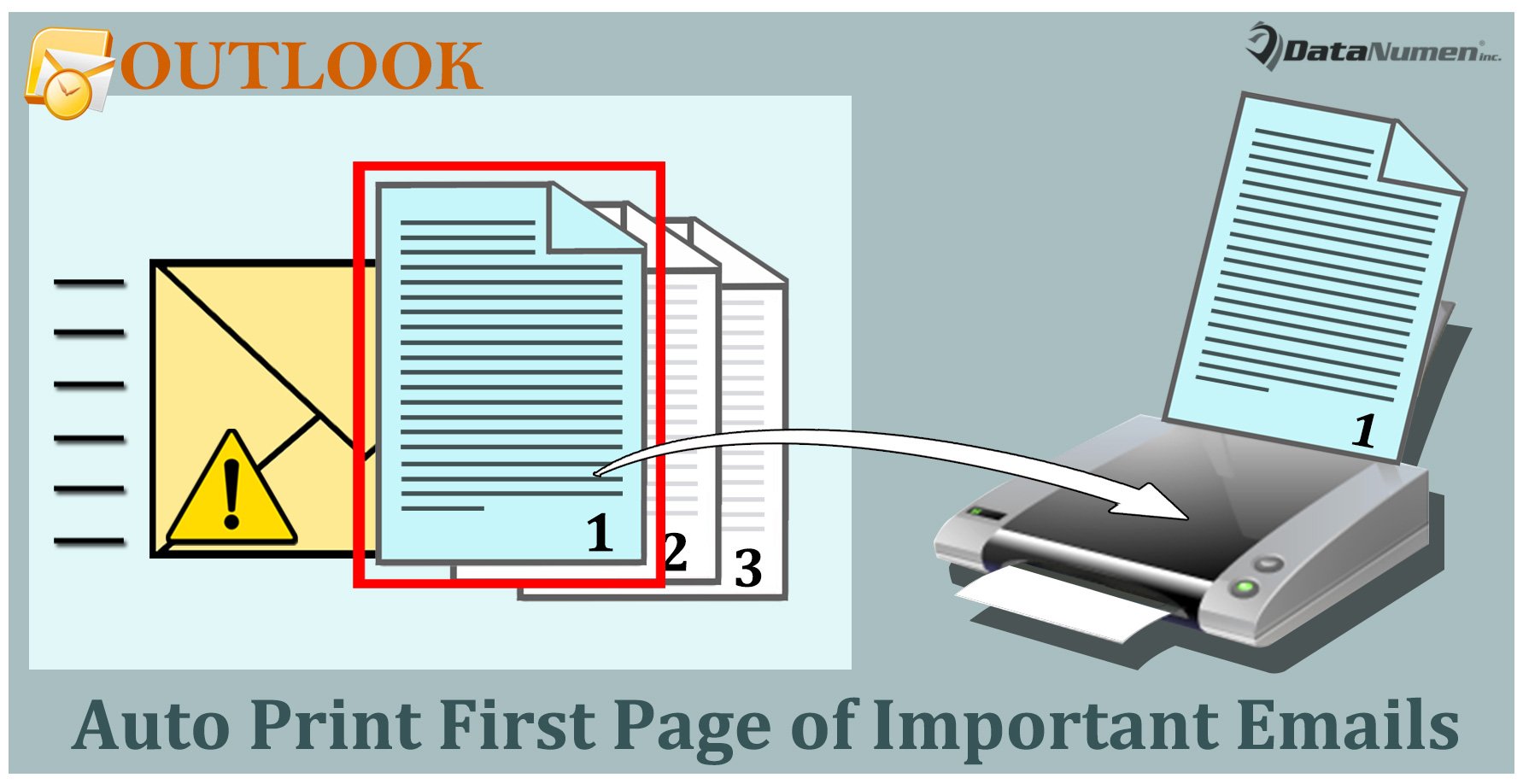
重要な受信メールの最初のページを自動印刷
- まず、通常どおりOutlookアプリケーションを起動する必要があります。
- 次に、Outlookのメインウィンドウで、「Alt + F11」キーを押す必要があります。
- その後、正常にVBAエディターにアクセスします。
- この新しいウィンドウで、空のモジュールを開く必要があります。このモジュールで、次のVBAコードをこのモジュールにコピーする必要があります。
Sub PrintFirstPage_ImportantIncomingEmails(objMail As Outlook.MailItem)
    Dim objWordApp As Word.Application
    Dim objTempWordDocument As Word.Document
    Dim objMailDocument As Word.Document
    Dim lPageCount As Long

    objMail.Display
    Set objMailDocument = objMail.GetInspector.WordEditor
    objMailDocument.Range.Copy

    Set objWordApp = CreateObject("Word.Application")
    Set objTempWordDocument = objWordApp.Documents.Add
    objWordApp.Visible = True
    objTempWordDocument.Activate

    objTempWordDocument.Range.Paste

    lPageCount = objTempWordDocument.ComputeStatistics(wdStatisticPages)

    'If the email takes up more than one page
    If lPageCount > 1 Then
       'Only print the first page
       objTempWordDocument.PrintOut Range:=wdPrintFromTo, From:="1", To:="1"
    Else
       'Otherwise, print the whole email
       objMail.PrintOut
    End If

    objMail.Close olDiscard
    objMail.UnRead = True

    objTempWordDocument.Close False
    objWordApp.Quit
End Sub
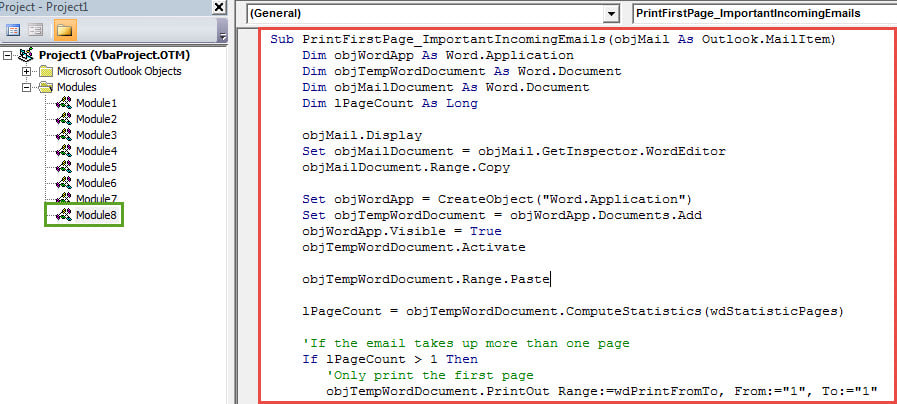
- その後、現在のウィンドウを終了できます。
- 次に、「ファイル」メニューに移動し、「ルールとアラートの管理」ボタンをクリックします。
- ポップアップの[ルールとアラート]ダイアログボックスで、[新しいルール]ボタンをクリックします。
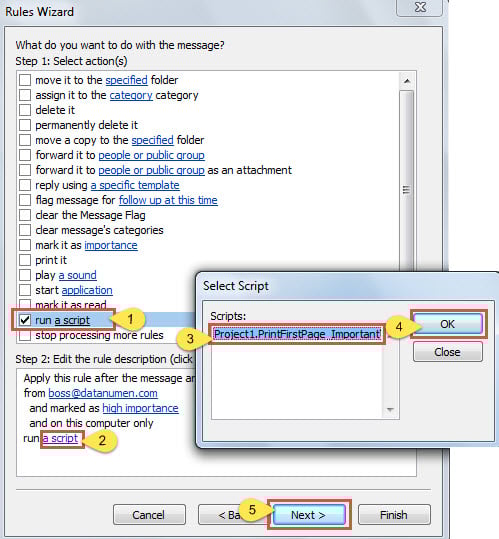
- 次に、「ルールウィザード」の新しいダイアログボックスで、「受信したメッセージにルールを適用する」を選択し、「次へ」をクリックします。
- 「ルールウィザード」のXNUMX番目の画面では、条件を指定する必要があります。つまり、特定の送信者からのメールなど、自分にとって重要なメールを定義する必要があります。
- その後、「次へ」をクリックすると、ルールアクションを設定する必要がある次の画面が表示されます。 「スクリプトの実行」を選択し、以前に追加したマクロを選択します。

- その後、最後の画面である「ルール設定の完了」が表示されるまで、いくつかの「次へ」をクリックします。この画面では、このルールの名前を指定して、ルール設定をもう一度確認できます。
- 最後に「完了」をクリックして、この新しいルールを保存します。
- 最後に、それ以降、新しい重要な受信メールがメールボックスに届くたびに、Outlookは長すぎると最初のページを自動的に印刷します。
破損したPSTファイルから最大のデータを抽出します
おそらくあなたはOutlookの脆弱性に気づいたでしょう。 このような状況では、Outlookデータを保護するために石を放置してはなりません。 ただし、多くの場合、突然のシャットダウンが原因でOutlookデータが破損する可能性があります。 したがって、予期しない事態に備えて準備する必要があります Outlookの破損、定期的なPSTバックアップと強力な修正ツールを含む DataNumen Outlook Repair.
著者紹介:
Shirley Zhangは、のデータ復旧の専門家です。 DataNumen、Inc。は、以下を含むデータ復旧技術の世界的リーダーです。 SQLを回復する と見通し修理ソフトウェア製品。 詳細については、次のWebサイトをご覧ください。 WWW。datanumen.com