
この記事では、Word文書のアウトラインをコピーまたは印刷するための効果的な方法を4つご紹介します。
時折、プロジェクトの進捗状況をチームメイトと共有する必要が生じます。例えば、全員が最新情報を把握できるように、ドキュメントの概要を互いに送り合うのはよくあることです。
したがって、ドキュメントの概要をコピーまたは印刷するための4つの便利な方法を紹介します。
アウトラインをコピーする2つの方法
方法1:アウトラインビューでコピーする
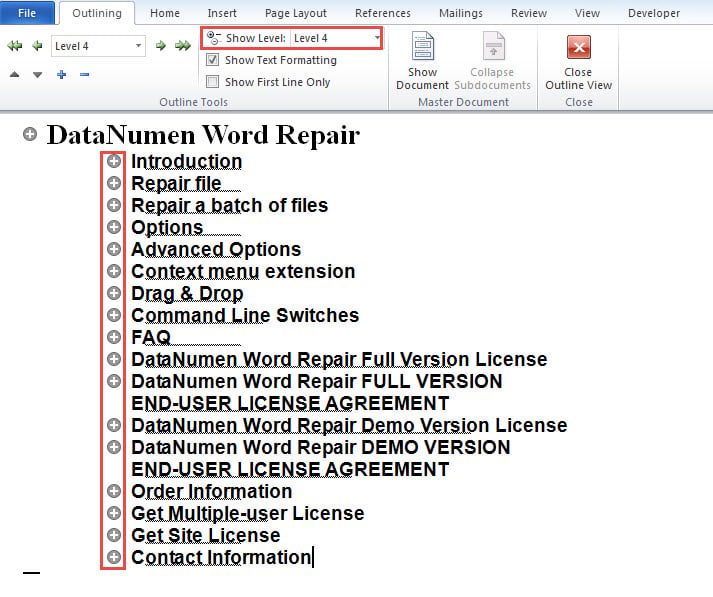
- まず、「表示」タブをクリックし、「アウトライン」コマンドをクリックして、ドキュメントをアウトラインビューで表示します。
- アウトラインビューでコンテンツを直接コピーすると、アウトラインだけでなくすべてのコンテンツを取得できます。 したがって、概要のみを取得するには、さらにいくつかの手順を実行する必要があります。 「アウトラインツール」グループの「レベルの表示」のコンボボックスのアウトラインに表示する最低のヘッドレベルを選択します。 ここでは「レベル4」を選択します。

- 次に、「ホーム」をクリックし、「スタイル」グループの矢印ボタンをクリックして、「スタイル」ウィンドウを開きます。
- 次に、「見出し1」を見つけて、ドロップダウンボタンをクリックします。
- 「すべてのXXインスタンスを選択」を選択します。 現在、すべての見出し1が選択されていることがわかります。
- 次に「Ctrl」を押します。 見出し1よりも低い見出し、つまり見出し2、見出し3、および見出し4を見つけます。手順5と6を繰り返します。
![見出しのドロップダウンボタンをクリック-> [すべてのXXインスタンスを選択]を選択](data:image/svg+xml,%3Csvg%20xmlns='http://www.w3.org/2000/svg'%20viewBox='0%200%201011%20481'%3E%3C/svg%3E "見出しのドロップダウンボタンをクリック-> [すべてのXXインスタンスを選択]を選択")
- 次に、「Ctrl + C」を押して、コンテンツをコピーして別の場所に貼り付けます。
![見出しのドロップダウンボタンをクリック-> [すべてのXXインスタンスを選択]を選択](https://www.datanumen.com/blogs/wp-content/uploads/2017/07/Click-on-the-Drop-down-Button-on-a-Heading-then-Choose-Select-All-XX-Instances.jpg "見出しのドロップダウンボタンをクリック-> [すべてのXXインスタンスを選択]を選択")
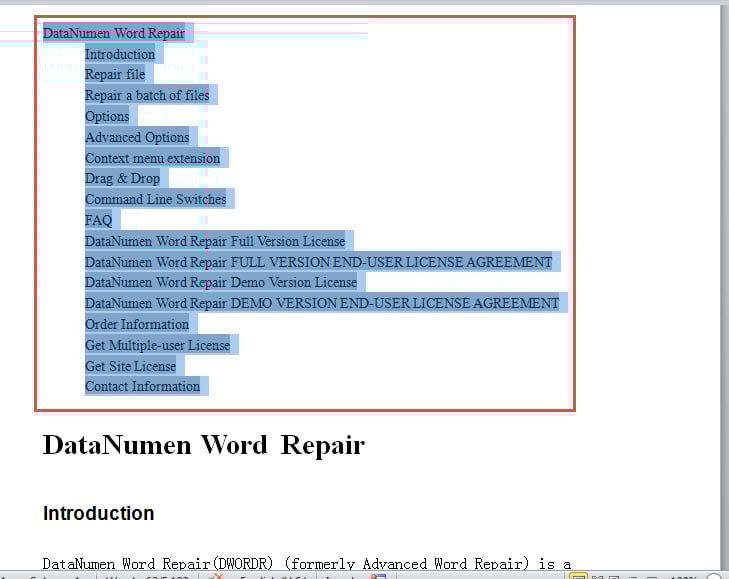
以下の結果を確認してください。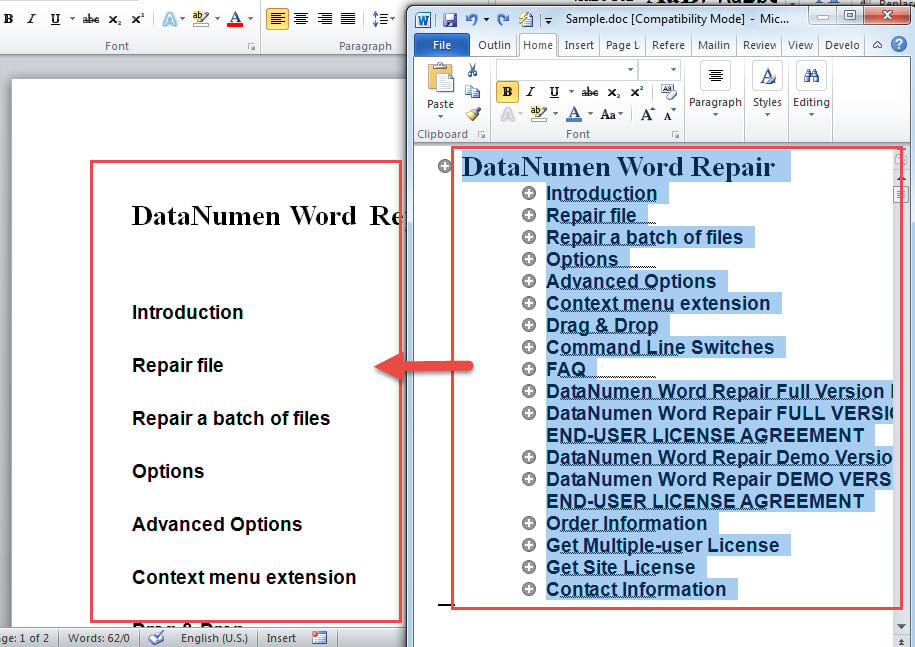
方法2:目次からコピーする
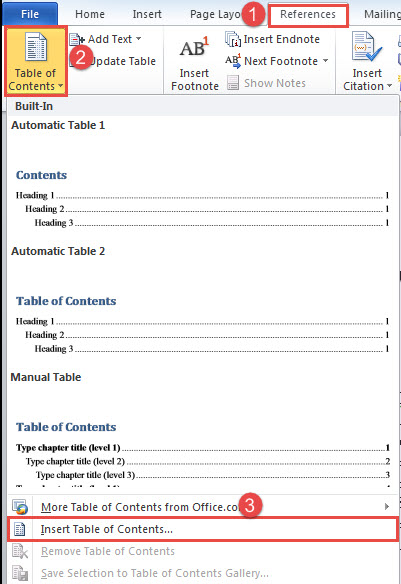
- まず、「Ctrl + Home」を押して、ドキュメントの先頭にカーソルを置きます。
- 次に、「参照」タブをクリックします。
- 次に、「目次」をクリックします。
- ドロップダウンメニューで、[目次を挿入]を選択します。

- 「目次」ボックスで、「ページ番号を表示する」ボックスのチェックを外します。
- 次に、「レベルの表示」のコンボボックスから見出しレベルを選択します。
- 次に「OK」をクリックします。
![[ページ番号を表示]ボックスのチェックを外します-> [レベルを表示]コンボボックスで見出しレベルを選択します-> [OK]をクリックします](data:image/svg+xml,%3Csvg%20xmlns='http://www.w3.org/2000/svg'%20viewBox='0%200%20527%20469'%3E%3C/svg%3E "[ページ番号を表示]ボックスのチェックを外します-> [レベルを表示]コンボボックスで見出しレベルを選択します-> [OK]をクリックします")
- 目次をコピーします。

![[ページ番号を表示]ボックスのチェックを外します-> [レベルを表示]コンボボックスで見出しレベルを選択します-> [OK]をクリックします](https://www.datanumen.com/blogs/wp-content/uploads/2017/07/Uncheck-Show-page-numbers-Box-then-Choose-a-Heading-Level-in-Show-level-Combo-Box-then-Click-OK.jpg "[ページ番号を表示]ボックスのチェックを外します-> [レベルを表示]コンボボックスで見出しレベルを選択します-> [OK]をクリックします")
アウトラインを印刷する2つの方法
それでは、アウトラインを印刷する方法を見てみましょう。
方法1:アウトラインビューで印刷する
- まず最初に、上記の「アウトラインをコピーする2つの方法」の方法1の最初の2つの手順を繰り返してください。
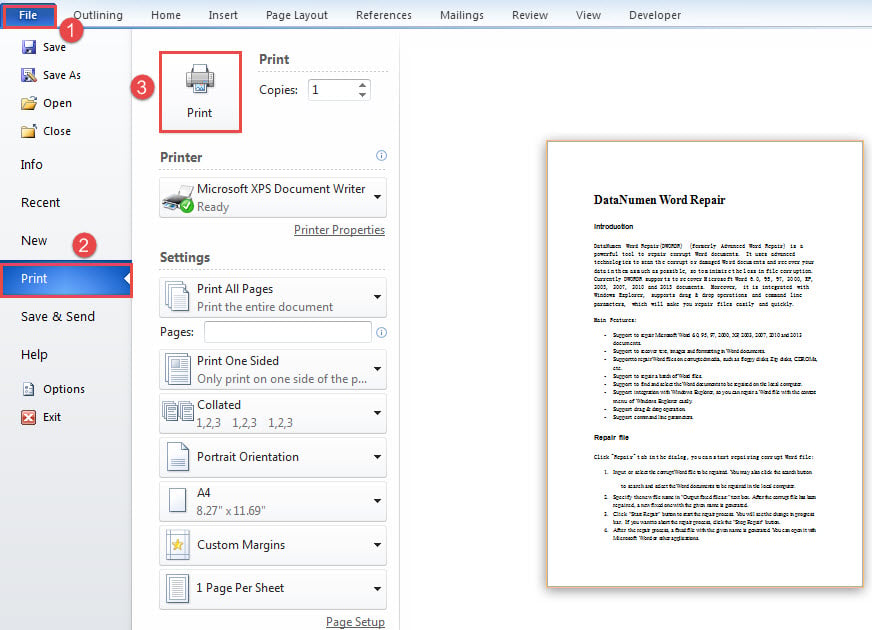
- 次に、「ファイル」タブをクリックし、「印刷」をクリックします。
- 次に、必要に応じてプリンタのプロパティを設定します。
- その後、印刷プレビューにすべてのコンテンツが表示される場合があります。 気にしないでください。 「印刷」ボタンをクリックするだけです。

方法2:Wordマクロを実行する
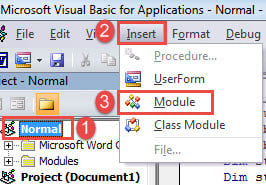
- まず、「Alt + F11」を押してVBAエディターを呼び出します。
- 次に、左側の列の「通常」をクリックします。
- 次に、メニューバーの「挿入」をクリックします。
- ドロップダウンメニューで、「モジュール」を選択します。

- 新しいモジュールをダブルクリックして開き、次のマクロをそこに貼り付けます。
Sub PirntTheOutline()
  Dim lLevel As Long

  lLevel = InputBox("Input the heading level you want to print", "Heading Level", "For exemple:4")

  ActiveWindow.ActivePane.View.Type = wdOutlineView
  ActiveWindow.View.ShowHeading (lLevel)
  ' Print the outline by default print setting
  Application.PrintOut FileName:="", Range:=wdPrintAllDocument, Item:= _
    wdPrintDocumentWithMarkup, Copies:=1, Pages:="", PageType:= _
    wdPrintAllPages, Collate:=True, Background:=True, PrintToFile:=False, _
    PrintZoomColumn:=0, PrintZoomRow:=0, PrintZoomPaperWidth:=0, _
    PrintZoomPaperHeight:=0
  ' Pop up the Print dialog box.
  'Dialogs(wdDialogFilePrint).Show
End Sub
- 次に「実行」をクリックします。
![マクロの貼り付け-> [実行]をクリックします](data:image/svg+xml,%3Csvg%20xmlns='http://www.w3.org/2000/svg'%20viewBox='0%200%20878%20397'%3E%3C/svg%3E "マクロの貼り付け-> [実行]をクリックします")
- 次に、「見出しレベル」ボックスが表示されます。 見出し番号を入力して「OK」をクリックするだけです。
![見出しレベルの数を入力-> [OK]をクリックします](data:image/svg+xml,%3Csvg%20xmlns='http://www.w3.org/2000/svg'%20viewBox='0%200%20370%20157'%3E%3C/svg%3E "見出しレベルの数を入力-> [OK]をクリックします")
![マクロの貼り付け-> [実行]をクリックします](https://www.datanumen.com/blogs/wp-content/uploads/2017/07/Paste-Macro-then-Click-Run-5.jpg "マクロの貼り付け-> [実行]をクリックします")
![見出しレベルの数を入力-> [OK]をクリックします](https://www.datanumen.com/blogs/wp-content/uploads/2017/07/Enter-a-Number-of-Heading-Level-then-Click-OK.jpg "見出しレベルの数を入力-> [OK]をクリックします")
バックアップを確認してください
これで、バックアップの重要性を完全に理解できたはずです。 ただし、バックアップも被害者になる可能性があることに注意する必要があります。 破損した単語。 一部のバックアップは、バックアッププロセス中に破損します。 したがって、バックアップの整合性を常にチェックする習慣を身に付ける必要があります。
著者紹介:
Vera Chenは、のデータ復旧の専門家です。 DataNumen、Inc。は、以下を含むデータ復旧技術の世界的リーダーです。 破損したExcel (NAIST) と pdf ソフトウェア製品を修理します。 詳細については、次のWebサイトをご覧ください。 WWW。datanumen.com