
Outlookで「全員に返信」を使用する場合、一部のユーザーは常に元の送信者を除くすべての受信者を「CC」フィールドに移動します。 この記事では、OutlookVBAを使用して移動を自動化する方法を紹介します。
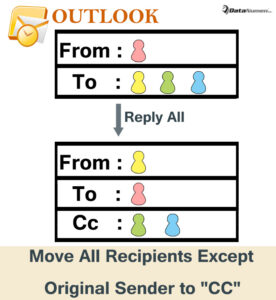 デフォルトでは、「全員に返信」を選択してメールに返信すると、元々「宛先」フィールドにいたすべての受信者は、返信メールの「宛先」フィールドに引き続き配置されます。 ただし、多くのユーザーは、すべての受信者を「CC」フィールドに移動し、元の送信者のみを「宛先」フィールドに移動したいと考えています。 この要件に応えて、ここでは自動的に実現できるVBAコードを公開します。
元の送信者を除くすべての受信者を「全員に返信」の「CC」フィールドに自動移動
- まず、Outlookプログラムを起動します。
- 次に、Outlookのメインウィンドウで、「Alt + F11」キーボタンを押します。
- 次に、OutlookVBAエディターに入ります。
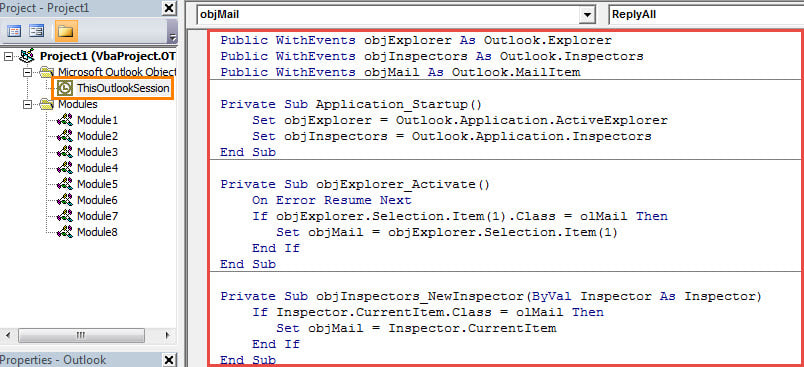
- 続いて、「ThisOutlookSession」プロジェクトを見つけて開く必要があります。
- 後で、次のVBAコードをコピーしてこのプロジェクトウィンドウに貼り付ける必要があります。
Public WithEvents objExplorer As Outlook.Explorer
Public WithEvents objInspectors As Outlook.Inspectors
Public WithEvents objMail As Outlook.MailItem

Private Sub Application_Startup()
    Set objExplorer = Outlook.Application.ActiveExplorer
    Set objInspectors = Outlook.Application.Inspectors
End Sub

Private Sub objExplorer_Activate()
    On Error Resume Next
    If objExplorer.Selection.Item(1).Class = olMail Then
       Set objMail = objExplorer.Selection.Item(1)
    End If
End Sub

Private Sub objInspectors_NewInspector(ByVal Inspector As Inspector)
    If Inspector.CurrentItem.Class = olMail Then
       Set objMail = Inspector.CurrentItem
    End If
End Sub

Private Sub objMail_ReplyAll(ByVal Response As Object, Cancel As Boolean)
    Dim objReplyAll As Outlook.MailItem
    Dim objRecipient As Outlook.recipient
    Dim objCCRecipient As Outlook.recipient
    Dim strSender As String

    Set objReplyAll = objMail.ReplyAll

    strSender = objMail.SenderEmailAddress

    For Each objRecipient In objMail.Recipients
        'Exclude yourself
        If objRecipient.Address <> "youremail@datanumen.com" Then
           'Add the recipients as CC recipients
           Set objCCRecipient = objReply.Recipients.Add(objRecipient.Address)
           objCCRecipient.Type = olCC
        End If
    Next

    'Keep original sender in To field
    objReplyAll.To = strSender
    objReplyAll.Display

    Cancel = True
End Sub
- その後、このマクロに署名してから、Outlookマクロ設定を変更して、デジタル署名されたマクロを許可する必要があります。
- 最終的にOutlookを再起動すると、新しいVBAプロジェクトが有効になります。
- これ以降、「全員に返信」を使用してメールに返信するたびに、すべての受信者が「CC」フィールドに移動し、「宛先」フィールドには元の送信者のみが表示されます。
PST破損の場合にパニックにならないでください
PSTファイルにクライアント情報などの貴重なデータがたくさん含まれている場合、PSTファイルが破損すると、心配する必要があります。 ただし、最近ファイルをバックアップした場合は、パニックになることはありません。 バックアップはあなたがあなたを取り戻すことを可能にします 破損したOutlook 簡単にデータを取得できます。 ただし、そのようなバックアップがない場合でも、次のような強力な回復ツールを使用できます。 DataNumen Outlook Repair.
著者紹介:
Shirley Zhangは、のデータ復旧の専門家です。 DataNumen、Inc。は、以下を含むデータ復旧技術の世界的リーダーです。 SQLを修復します と見通し修理ソフトウェア製品。 詳細については、次のWebサイトをご覧ください。 WWW。datanumen.com