
この記事では、Wordテーブルの複数の行または列をバッチ削除する5つの簡単な方法を紹介します。
ドキュメントを見やすくするために、データをテーブルに配置します。 長いテーブルを作成することは珍しいことではありません。 ただし、テーブルを再度確認して、一部の行と列が不要であることがわかった場合は、それらをすばやく削除する方法が必要になります。
最初に、複数の連続する行または列を削除する方法を見てみましょう。
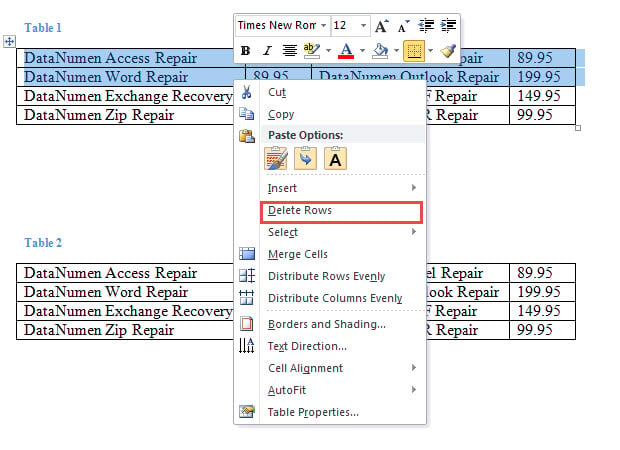
方法1:コンテキストメニューから行または列を削除する
- まず、一連の行または列を選択して右クリックします。
- 次に、それに応じて「行の削除」または「列の削除」を選択します。

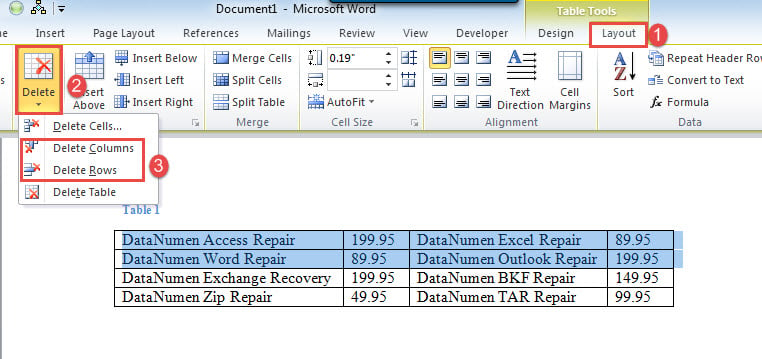
- または、行または列を選択して「レイアウト」をクリックすることもできます。
- 次に、「削除」を選択し、「列の削除」または「行の削除」を選択します。

方法2:ショートカットを使用する
- まず、行または列を選択します。
- 次に、「Backspace」を押します。
これで、列または行が連続していない場合、上記の方法を使用してそれらを削除することはできません。 代わりに、次の方法をデプロイできます。
方法3:不要な行または列をまとめる
- 最初に行または列を選択します。
- 次に、マウスをクリックして押し続けます。
- マウスを適切な位置にドラッグして放します。
- 次に、対象となるすべての行または列を選択し、上記の方法を使用してそれらを削除します。
方法4:マクロを実行して複数の連続していない行を削除する
- まず最初に、行を選択してください。
- 「Alt + F11」を押して、WordでVBAエディターを開きます。
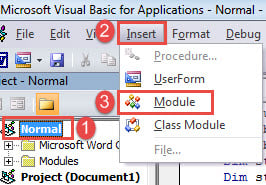
- 次に、「通常」プロジェクトをクリックしてモジュールを作成します。
- 次に「挿入」をクリックし、「モジュール」を選択します。

- ダブルクリックしてモジュールを開き、次のコードを貼り付けます。
Sub DeleteNonConsecutiveRows()
  Dim objCell As Cell
  Dim objTable As Table
  Dim nIndex As Integer, nRows As Integer
  Dim strTable As String
  Dim varCellEmpty As Boolean

  Application.ScreenUpdating = False

  '  Delete contents in selected rows.
  Selection.Delete

  With Selection.Tables(1)
    nRows = .Rows.Count
    For nIndex = nRows To 1 Step -1
      For Each objCell In .Rows(nIndex).Cells
        If Len(objCell.Range.Text) > 2 Then
          varCellEmpty = False
          Exit For
        Else
          varCellEmpty = True
          .Rows(nIndex).Delete
        End If
      Next objCell
    Next nIndex
  End With

  Set objCell = Nothing
  Set objTable = Nothing

  Application.ScreenUpdating = True
End Sub
- 最後になりましたが、「実行」をクリックするか、「F5」を押してください。
![コードの貼り付け-> [実行]をクリックします](data:image/svg+xml,%3Csvg%20xmlns='http://www.w3.org/2000/svg'%20viewBox='0%200%20787%20647'%3E%3C/svg%3E "コードの貼り付け-> [実行]をクリックします")
![コードの貼り付け-> [実行]をクリックします](https://www.datanumen.com/blogs/wp-content/uploads/2017/05/Paste-Codes-then-Click-Run-9.jpg "コードの貼り付け-> [実行]をクリックします")
方法5:マクロを実行して複数の連続していない列を削除する
- まず、「Ctrl」キーを使って対象の列を選択します。
- 次に、上記とまったく同じ手順に従ってマクロをインストールして実行します。
- ただし、マクロを次のマクロに置き換えます。
Sub DeleteNonConsecutiveColumns()
  Dim objCell As Cell
  Dim objTable As Table
  Dim nIndex As Integer, nColumns As Integer
  Dim strTable As String
  Dim varCellEmpty As Boolean

  Application.ScreenUpdating = False

  '  Delete contents in selected columns.
  Selection.Delete

  With Selection.Tables(1)
    nColumns = .Columns.Count
    For nIndex = nColumns To 1 Step -1

      For Each objCell In .Columns(nIndex).Cells
        If Len(objCell.Range.Text) > 2 Then
          varCellEmpty = False
          Exit For
        Else
          varCellEmpty = True
          .Columns(nIndex).Delete
        End If
      Next objCell
    Next nIndex
  End With

  Set objCell = Nothing
  Set objTable = Nothing

  Application.ScreenUpdating = True
End Sub
ドキュメントの破損に注意してください
デジタルストレージデバイスの使用が増えるにつれ、データを管理することが重要になります。 最良の方法のXNUMXつは、それらをバックアップすることです。 たとえば、Wordを使用しているときに、突然応答が停止する場合があります。 そして、それが通常に戻ったとき、あなたはあなたの文書が死んでいるのを見つけることができるだけです。 そして、あなたはすべての騒ぎを経験する必要があります docxリカバリ.
著者紹介:
Vera Chenは、のデータ復旧の専門家です。 DataNumen、Inc。は、以下を含むデータ復旧技術の世界的リーダーです。 xlsx修正 (NAIST) と pdf ソフトウェア製品を修理します。 詳細については、次のWebサイトをご覧ください。 WWW。datanumen.com