
一部のユーザーは、承認された会議をOutlookの予定表に特定の色で表示したいと考えています。 正直、とても簡単です。 この記事では、受信した会議を受け入れるとすぐに色を自動変更する方法を紹介します。
ご覧のとおり、カレンダーでは、すべてのアイテムがカレンダーの色と同じ色で表示されます。 アイテムの色を変更したい場合は、XNUMXつの方法があります。 XNUMXつは色のカテゴリによるもので、もうXNUMXつは条件付き書式ルールによるものです。 したがって、Outlookで承認された会議の色を自動的に変更する場合は、上記の方法を利用できます。 さて、以下では、条件付き書式ルールによってそれを取得する方法を説明します。 興味がある場合は、読み進めて詳細な手順を確認してください。
受諾時に受信した会議の色を自動変更
- まず、Outlookアプリケーションを起動します。
- 次に、ナビゲーションペインの下部にある[カレンダー]アイコンをクリックして、カレンダーペインに切り替えます。
- 次に、受信した会議の色を変更する適切なカレンダーフォルダを開きます。
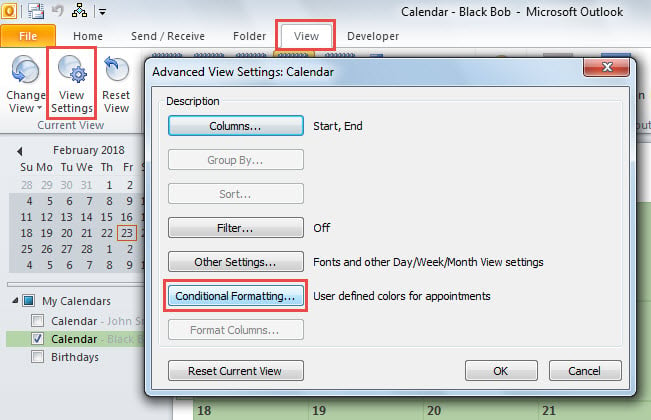
- 続いて、「表示」タブに移動し、「表示設定」ボタンをクリックします。
- ポップアップダイアログボックスで、「条件付き書式」ボタンをクリックします。
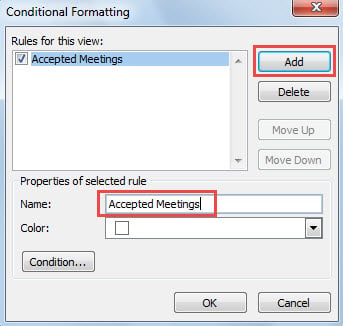
- その後、「条件付き書式」ダイアログボックスで「追加」ボタンを押します。
- その後、「承認された会議」など、このルールの名前を指定します。

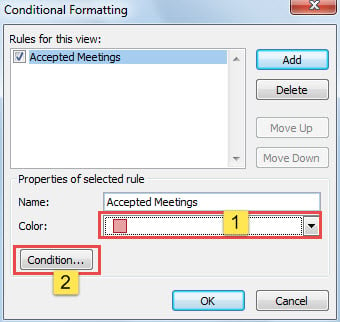
- 次に、特定の色を選択し、「条件」ボタンをクリックします。

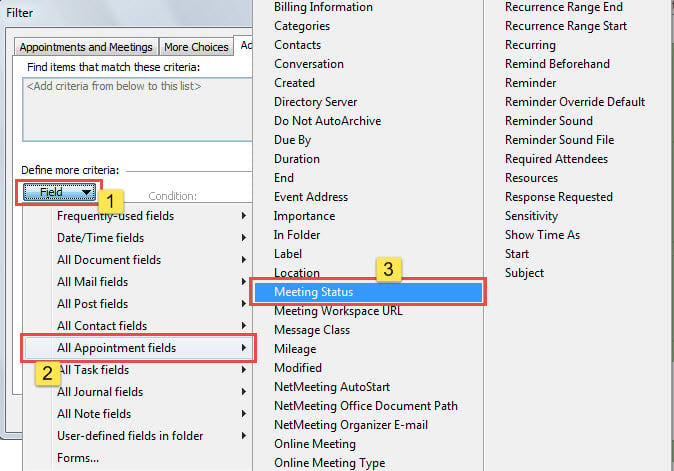
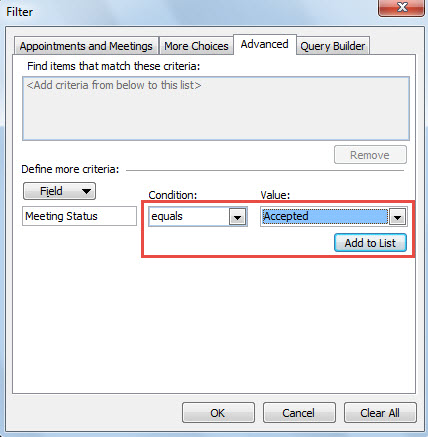
- 次の「フィルター」ダイアログボックスで、「詳細」タブに移動します。
- 次に、「フィールド」ボタンをクリックし、「すべての予定フィールド」>「会議ステータス」を選択します。

- その後、「条件」が「等しい」であることを確認し、「値」で「承認済み」を選択して、「リストに追加」をクリックします。

- 最終的に、一連の「OK」をクリックしてすべてのダイアログボックスを閉じ、この新しい条件付き書式ルールを保存します。
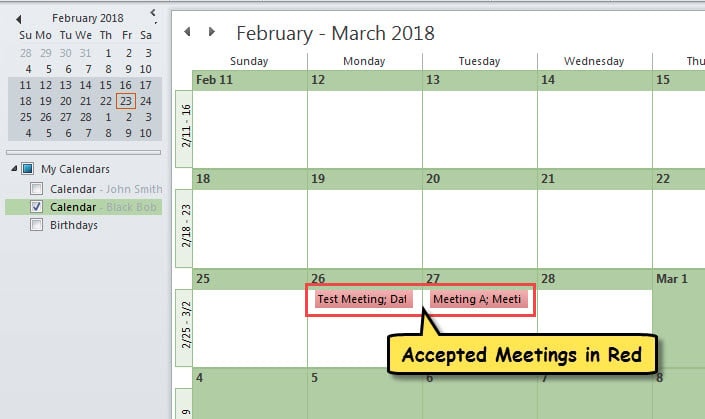
- それ以降、このカレンダーで受信した会議を受け入れるたびに、次の図に示すように、上記のルールに従って特定の色で表示されます。

Outlookデータに関する脅威を打ち負かす
Outlookがウイルス、マルウェア、ソフトウェアの問題、ハードウェア障害などのさまざまな要因に対して脆弱であることは疑いの余地のない事実です。 したがって、Outlookのデータ損失を回避するには、これらすべての危険と戦うための努力をする必要があります。 たとえば、ウイルスをブロックするには、悪意のある可能性のあるすべての電子メールを寄せ付けず、疑わしい添付ファイルのダウンロードなどに注意する必要があります。さらに、次のような強力なOutlook修正ユーティリティを保持することをお勧めします。 DataNumen Outlook Repair。 出会ったときに重宝します 破損したPST ファイルにソフトウェアを指定する必要があります。
著者紹介:
Shirley Zhangは、のデータ復旧の専門家です。 DataNumen、Inc。は、以下を含むデータ復旧技術の世界的リーダーです。 SQL Server 腐敗 と見通し修理ソフトウェア製品。 詳細については、次のWebサイトをご覧ください。 WWW。datanumen.com