
デフォルトでは、Outlook 電子メールは 100% ズーム レベルで開かれます。 メールを常に 150 % などのカスタム ズーム レベルで開きたい場合は、この記事で共有されている方法を利用できます。
実は前回の記事で「Outlookでズームレベルを調整する方法」、閲覧ウィンドウとメッセージ ウィンドウの両方でズーム レベルを調整する方法を学ぶことができます。 ただし、その記事で紹介されている方法では、カスタム ズーム レベルを固定、つまり永続的に維持することはできません。 次回からは自動でデフォルト設定に戻ります。 したがって、メールを常にカスタム ズーム レベルで開きたい場合は、次の方法を使用できます。
メールを常にカスタム ズーム レベルで開く
- まず最初に、通常どおりOutlookプログラムを起動してください。
- 次に、表示されている Outlook ウィンドウで、「Alt + F11」キー ショートカットを押します。
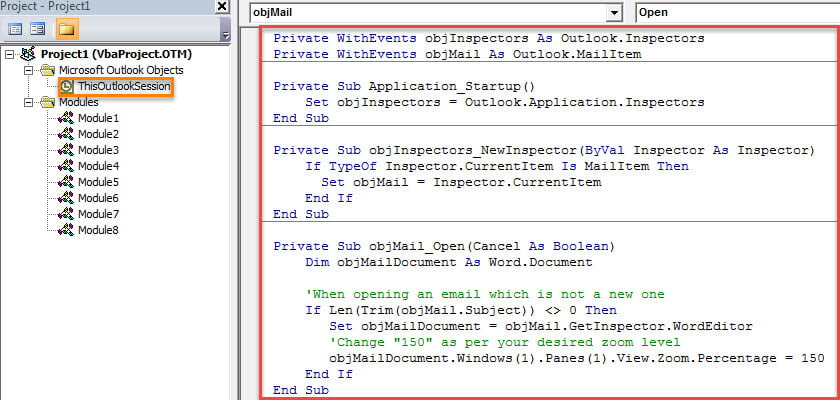
- その後、「ThisOutlookSession」プロジェクトにアクセスできる VBA エディタ ウィンドウが表示されます。 左側でそれを見つけて、ダブルクリックして開きます。
- 次に、以下にリストされている VBA コードをこのプロジェクト ウィンドウにコピーします。
Private WithEvents objInspectors As Outlook.Inspectors
Private WithEvents objMail As Outlook.MailItem

Private Sub Application_Startup()
    Set objInspectors = Outlook.Application.Inspectors
End Sub

Private Sub objInspectors_NewInspector(ByVal Inspector As Inspector)
    If TypeOf Inspector.CurrentItem Is MailItem Then
       Set objMail = Inspector.CurrentItem
    End If
End Sub

Private Sub objMail_Open(Cancel As Boolean)
    Dim objMailDocument As Word.Document

    'When opening an email which is not a new mail
    If Len(Trim(objMail.Subject)) <> 0 Then
       Set objMailDocument = objMail.GetInspector.WordEditor
       'Change "150" as per your desired zoom level
       objMailDocument.Windows(1).Panes(1).View.Zoom.Percentage = 150
    End If
End Sub
- その後、このコードに署名する必要があります。
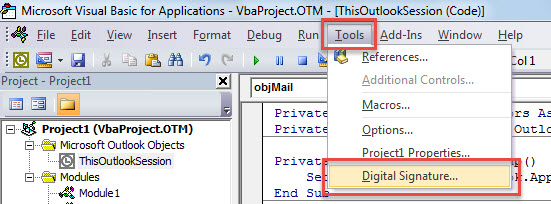
- ツールバーの「ツール」ボタンをクリックします。
- 次に、ドロップダウン リストから [デジタル署名...] オプションを選択します。

- 次に、ポップアップ ダイアログ ボックスで、デジタル証明書を有効にします。
- 最後に、現在の「Microsoft Visual Basic for Applications」ウィンドウを閉じ、Outlookアプリケーションを再起動して、新しいVBAプロジェクトを有効にしてください。
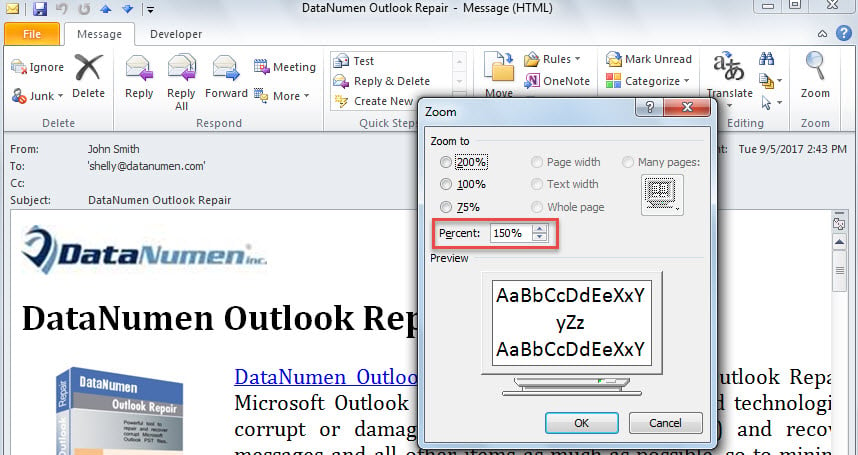
- それ以降、新着メールではないメールを開くたびに、メールは次の画像のようにカスタム ズーム レベルで表示されます。

Outlook をクラッシュから守る
Outlook データ ファイルは損傷を受けやすいです。 したがって、Outlook データを保護するのは非常に骨の折れる作業です。 Outlook データ ファイルの周りには、電子メール経由のウイルス、ハードウェア障害、人為的エラー、ソフトウェアの問題など、さまざまな脅威があります。 破損した PST ファイルをすぐに救助するために、次のような手ごわい修復ツールを保持することをお勧めします DataNumen Outlook Repair。 できます Outlookを修復する 問題を解決し、最大の Outlook データを効果的に回復します。
著者紹介:
Shirley Zhangは、のデータ復旧の専門家です。 DataNumen、Inc。は、以下を含むデータ復旧技術の世界的リーダーです。 破損したmdf と見通し修理ソフトウェア製品。 詳細については、次のWebサイトをご覧ください。 WWW。datanumen.com