
電子メールメッセージの本文を署名からより明確に分離するために、署名に水平線を追加できます。 この記事では、この問題に焦点を当て、便利なアプローチを提供します。
長い内容のメールを受信すると、メッセージ本文と署名の境界がはっきりしていないことに気付きます。 したがって、このような状況が私の送信メールに発生しないことを願っています。 そこで、Outlookの署名にカラフルな水平線をデザインして追加したいと思います。 これが私のソリューションの手の込んだステップです。
Outlookの署名に色付きの水平線を追加する
- まず、Outlookプログラムを起動して、新しいメールを作成してください。
- 新しいポップアップウィンドウに入ったら、「メッセージ」タブから「テキストのフォーマット」タブに移動する必要があります。
- このタブの下で、「段落」のグループ内の「下の境界線」アイコンを見つけてクリックする必要があります。 そして、そのドロップダウンリストから、「水平線」オプションを選択する必要があります。
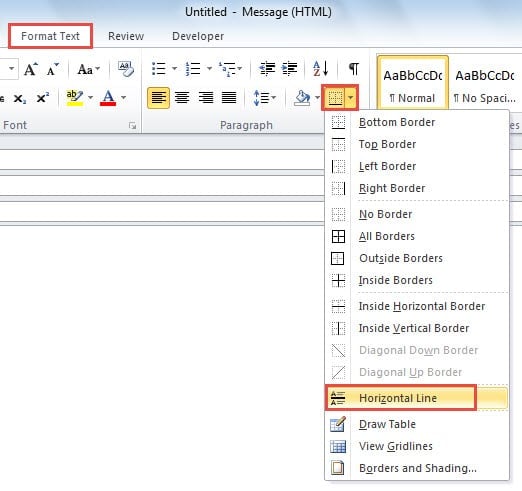
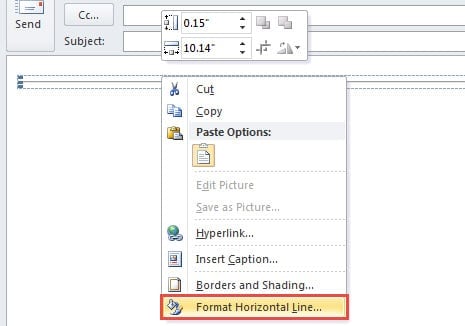
- これで、デフォルトのスタイルでXNUMX本の水平線が表示されます。 線を右クリックして、ポップアップコンテキストメニューから[水平線のフォーマット]を選択する必要があります。

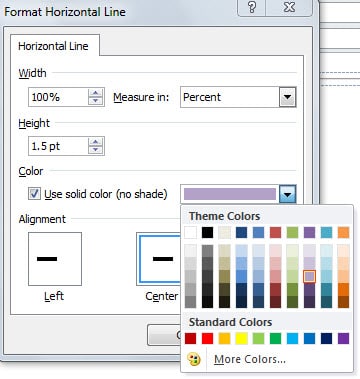
- 次に、「水平線の書式設定」の新しいダイアログボックスが表示されます。このダイアログボックスで、以下の手順に従って線のスタイルを変更できます。
- まず、「幅」とは、横線の長さのことです。 100%は、電子メールのXNUMX行全体を占めることを示します。
- 高さは線の太さを指します。
- 色については、ドロップダウンリストからお好みの色をお選びいただけます。
- 次に、幅を変更した場合は、水平線を左、中央、または右のどこに揃えるかを決定する必要があります。 原則として、署名は残されます。 したがって、左または中央を選択することをお勧めします。
- 最後に、「OK」をクリックしてデザインを保存します。

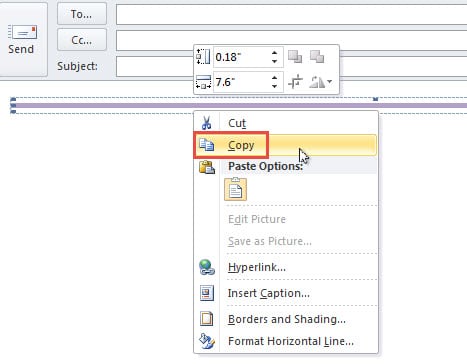
- メッセージウィンドウに戻ったら、水平線をピッチし、右クリックしてコピーする必要があります。 または、「Ctrl + C」を押してコピーします。

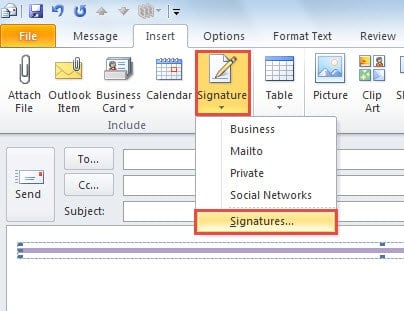
- 次に、「挿入」タブに切り替えて、「署名」>「署名」をクリックします。

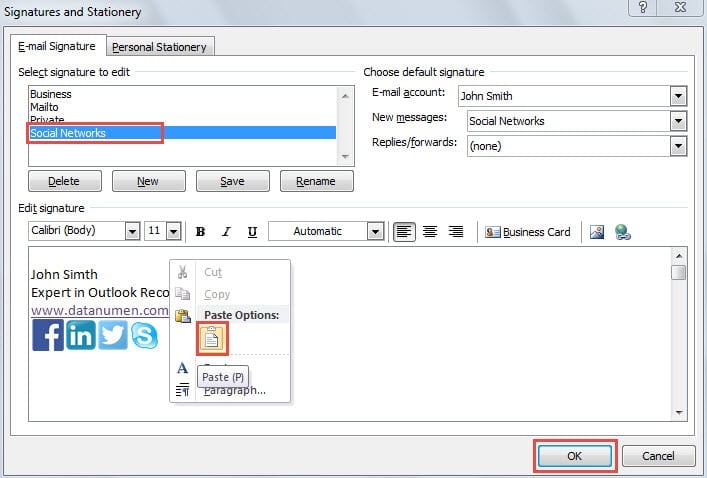
- 次に表示される「署名と便箋」ダイアログボックスで、まず区切り線を追加する対象の署名を選択します。次に、「署名の編集」セクションに移動します。区切り線を挿入する場所にカーソルを置き、右クリックして「貼り付け」を選択します。または、「Ctrl + V」を押してコピーした行を貼り付けます。

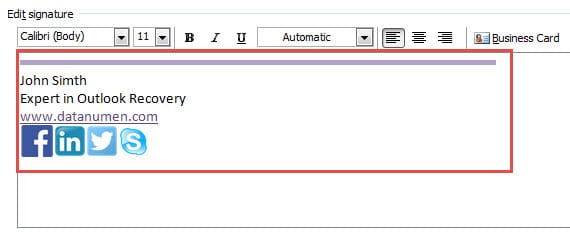
- 最後に、設計した形式の別の行が署名に正常に追加されたことがわかります。

Outlookを破損から保護する
Outlookは破損しやすいという事実があるため、不要な損傷をブロックするために適切な予防措置を講じる必要があります。 その上、強力を保つ PST修復 近くのツールなど DataNumen Outlook Repair、またひどく必要とされています。 予期しないOutlookのクラッシュが発生した場合に、最大のデータを取り戻すことができます。
著者紹介:
Shirley Zhangは、のデータ復旧の専門家です。 DataNumen、Inc。は、以下を含むデータ復旧技術の世界的リーダーです。 SQLの回復 と見通し修理ソフトウェア製品。 詳細については、次のWebサイトをご覧ください。 WWW。datanumen.com