
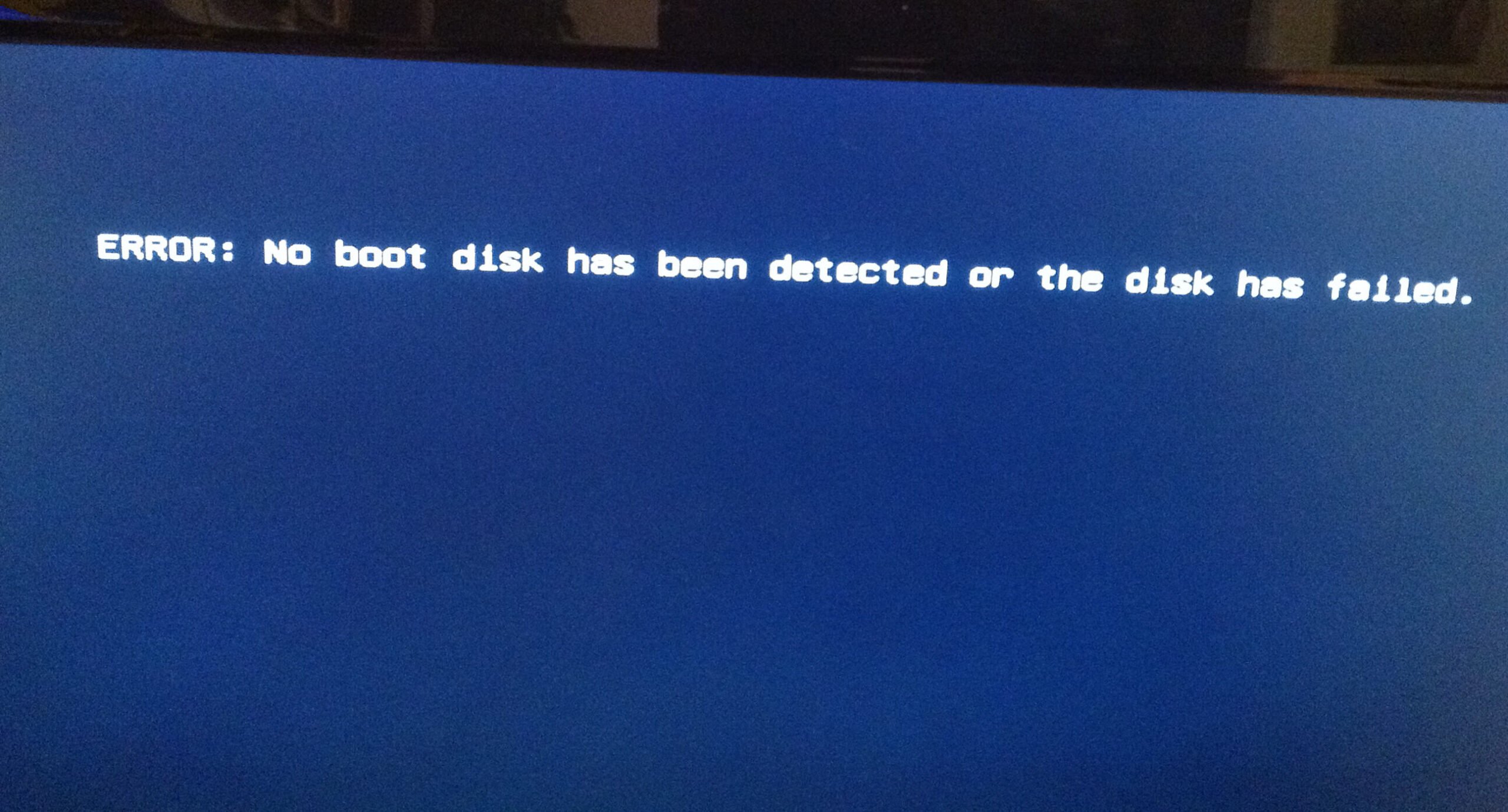
「ブートディスクが検出されなかったか、ディスクに障害が発生しました」というエラーは、通常、ユーザーがコンピューターを起動しようとするとポップアップします。 これは通常、ブート構成が正しくないか、ブートディスクが破損していることを示します。 この記事では、この問題に対する7つのアプローチを紹介します。
「ブートディスクが検出されなかったか、ディスクに障害が発生しました」というエラーに悩まされていませんか? これは通常、コンピュータのブート構成またはブートディスクに問題が発生したことを示しています。 それを排除するために、あなたは以下の7つの解決策を利用することができます。
解決策1:ブートディスクが正しく接続されていることを確認する
エラーの原因は、コンピューターのハードディスクの接続不良または接続不良である可能性があります。そのため、接続不良が原因かどうかを特定するには、コンピューターケースを開けてケーブルを確認する必要があります。もちろん、この手順は初心者には少し複雑に思えるかもしれません。ですから、専門家に依頼するのが最善でしょう。
解決策2:コンピューターの起動順序を確認する
さらに、コンピューターでの不適切な起動順序により、このエラーが発生する可能性もあります。 したがって、起動シーケンスを確認する必要があります。
- まず、コンピューターを再起動し、同時に「Delete」キー、または「F1」キー、または「F2」キーを押してBIOS設定画面に入ります。
- 次に、上記のオプションリストの「BIOS」タブに移動します。
- 次に、起動デバイスの優先度をチェックして、コンピューターのハードドライブが最優先事項であるかどうかを確認できます。 そうでない場合は、順序を変更します。
- 最後に、「F10」を押して変更を保存し、BIOSセットアップを終了します。
解決策3:ブートディスクチェックの診断を実行する
上記の方法でエラーが解消されない場合は、ハードドライブに何らかの問題が発生している可能性があります。その場合は、Windowsに内蔵されている「Windows診断ツール」などを使用して、ディスクのスキャンと修復を行う必要があります。
- まず、コンピューターを再起動し、「F12」キーを押してください。
- ブートメニューに入ったら、「ユーティリティパーティション」または「診断」を選択してください。
- 次に、「Enter」を押してツールを実行します。
- コンピュータ上のすべてのハードウェアを自動チェックし、見つかった問題を報告します。
解決策4:ブートディスクの「自動修復」
Windowsは「診断」機能の他に、ディスク修復のための「自動修復」機能も提供しています。
- まず、WindowsインストールDVDを挿入してください。
- 次に、PCを再起動してください。
- 次に、任意のキーを押してDVDから起動します。
- 後で、[コンピューターの修復]> [トラブルシューティング]> [詳細オプション]> [自動修復]をクリックします。
- 修復後、PCを再起動してみてください。
解決策5:CHKDSKとSFCを実行する
「自動修復」が役に立たない場合でも、落胆しないでください。CHKDSKを使って システムファイルチェッカー(SFC) ディスクを再度修復します。
- 最初に、ソリューション4の手順に従って、「詳細オプション」リストに入ります。
- 次に、「コマンドプロンプト」オプションを選択します。
- コマンドプロンプトウィンドウで、次の行を入力し、「Enter」を押します。
sfc /scannow /offbootdir=c:\ /offwindir=c:\windows
chkdsk c: /r
- 最後に、コマンドプロンプトを終了してPCを再起動してください。
解決策6:ブートセクタを修復する
さらに、ブートセクタが不良である場合、エラーも発生します。 したがって、ブートセクタを修復することが不可欠です。
- 上記の解決策と同様に、コマンドプロンプトを起動します。
- 次に、次のコマンドラインをXNUMXつずつ試してください。
bootrec.exe /FixMbr
bootrec.exe /FixBoot
bootrec.exe /RebuildBcd
- その後、コマンドプロンプトを終了し、PCを再起動します。
解決策7:Windowsのクリーンインストール
残念ながら、上記のすべての解決策が役に立たない場合は、犯罪者がWindowsシステムの誤動作である可能性があります。 この状況では、「Windowsのクリーンインストール」を試すことができます。 ただし、このようにして、ブートディスク内のすべてのデータが消去されます。 その後、採用などのデータ復旧を試みる必要があります PST回復 失われたPSTデータを復元するためのソフトウェア。
著者紹介:
Shirley Zhangは、のデータ復旧の専門家です。 DataNumen、Inc。は、以下を含むデータ復旧技術の世界的リーダーです。 mdfを回復する と見通し修理ソフトウェア製品。 詳細については、次のWebサイトをご覧ください。 WWW。datanumen.com