
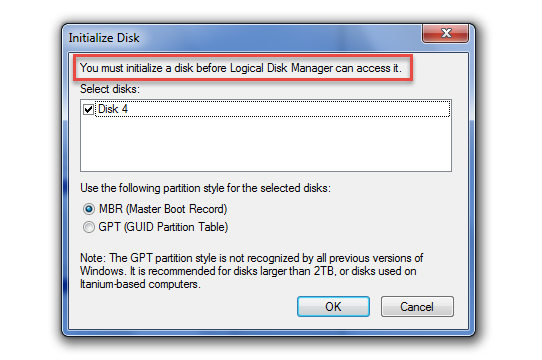
コンピュータの外付けドライブにアクセスできず、「論理ディスクマネージャがディスクにアクセスするには、ディスクを初期化する必要があります」というプロンプトが表示された場合、この記事の6つの対策を講じて修正できます。
一般的に、新品の外付けハードドライブを使い始めるときは、初期化する必要があります。この場合、データが保存されていないため、自由に初期化できます。しかし、大量のデータが保存されているディスクを初期化する必要がある場合は、初期化によってドライブのデータが消去されるため、慎重に検討する必要があります。したがって、「論理ディスクマネージャがアクセスする前にディスクを初期化する必要があります」というメッセージが表示されて外付けドライブにアクセスできなかった場合は、すぐに初期化するようにという指示に従うべきではありません。データの損失を避けるために、以下の解決策を講じることをお勧めします。
解決策1:ディスクを再接続する
接続ミスにより、Windowsが外付けハードドライブにアクセスできない場合があります。 したがって、まず、ドライブを安全に取り外す必要があります。 その後、PCに再接続できます。 それでもアクセスできない場合は、他のUSBポートまたは他のコンピューターを再試行できます。
解決策2:ディスクドライバーを更新する
さらに、この問題は、古いディスクドライバが原因で発生する可能性があります。 したがって、以下の手順に従って、外付けドライブのドライバーを更新する必要があります。
- まず、「Wins + R」を押して、「Run」ダイアログボックスをトリガーします。
- 次に、「devmgmt.msc」と入力し、「Enter」キーを押します。
- 次のウィンドウで、「ユニバーサルシリアルバスコントローラー」のリストから外部ディスクを見つけます。
- 次に、それを右クリックして、「ドライバソフトウェアの更新…」オプションを選択します。
- その後、新しいウィンドウで、「更新されたドライバソフトウェアを自動的に検索する」をクリックします。
- 検索と更新が完了したら、PCを再起動してください。
解決策3:ディスクのアンインストールと再インストール
ドライブのドライバを更新しても効果がない場合は、PCからドライブを直接アンインストールしてから、再インストールできます。 このようにして、Windowsはデバイスの問題を自動的に検出し、修正することができます。
- まず、上記の解決策のステップ1から3を実行してください。
- 次に、対象のドライブを右クリックして「アンインストール」を選択します。
- アンインストール後、「アクション」>「ハードウェアの変更をスキャン」をクリックして再インストールします。
- ここで、エラーが続くかどうかを確認します。
解決策4:すべてのUSBコントローラーを再インストールする
ドライブの再インストールが役に立たない場合は、すべてのUSBコントローラーを再インストールすることを選択できます。
- ソリューション2の手順に従って、「ユニバーサルシリアルバスコントローラー」リストを見つけて展開します。
- 次に、すべてのコントローラーをXNUMXつずつアンインストールします。
- 最終的には、PCを再起動して、すべてのUSBコントローラーを自動検出して再インストールしてください。
解決策5:レジストリ値を編集する
さらに、「UpperFilters」および「LowerFilters」レジストリ値により、Windowsが外付けハードドライブにアクセスできなくなる可能性もあります。 したがって、これらを確認して削除し、この問題の修復を試みることができます。
- まず最初に、「スタートメニュー」で「regedit」を検索してください。
- 次に、管理者として「レジストリエディタ」にアクセスします。
- 次に、「HKEY_LOCAL_MACHINE> SYSTEM」>「CurrentControlSet」>「Control」>「Class」>「{36FC9E60-C465-11CF-8056-444553540000}」に移動します。
- 右側のペインで、「UpperFilters」および「LowerFilters」レジストリ値を見つけて削除します。
- 最終的には、コンピューターを再起動してください。
解決策6:ドライブの初期化とデータの回復
最後の解決策は、警告の提案に従うこと、つまりドライブを初期化することです。 ただし、これにより、すべてのディスクデータが消去されます。 したがって、ディスクに多くの重要なデータが含まれている場合は、事前にそのディスクイメージを作成する必要があります。 次に、それを初期化できます。 後で、データを復元するために、PST回復ツールを適用して回復するなどのデータ回復プログラムに頼ることができます 破損したOutlook データ。
著者紹介:
Shirley Zhangは、のデータ復旧の専門家です。 DataNumen、Inc。は、以下を含むデータ復旧技術の世界的リーダーです。 回復します Sql Server と見通し修理ソフトウェア製品。 詳細については、次のWebサイトをご覧ください。 WWW。datanumen.com