
この記事では、脚注または文末脚注の参照番号をメモ領域の通常のテキスト形式にリセットする5つの方法を紹介します。
脚注または文末脚注を挿入するときはいつでも、本文とメモ領域に参照番号があります。 また、デフォルトでは、これらの番号は2つの場所の両方で上付き文字になっています。 脚注領域の上付き文字番号を通常のテキストに変更し、メインテキストの参照番号はそのままにしておきたい場合はどうなりますか? リラックス! これが私たちのやり方です。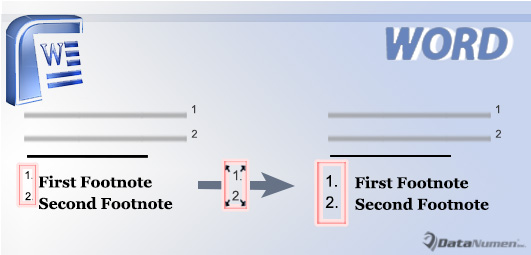
方法1:音域で「Ctrl + A」を使用する
- まず、脚注または文末脚注の領域にカーソルを置きます。
- 次に、「Ctrl + A」を押して、すべてのテキストと参照番号を選択します。
- 「ホーム」タブをクリックし、「上付き文字」コマンドをクリックします。
![すべてのメモを選択-> [ホーム]をクリック-> [上付き文字]コマンドをクリック](https://www.datanumen.com/blogs/wp-content/uploads/2017/04/Select-All-Notes-then-Click-Home-then-Click-Superscript-Command.jpg "すべてのメモを選択-> [ホーム]をクリック-> [上付き文字]コマンドをクリック")
次に表示されるのは、上付き文字の書式設定がなくなったことです。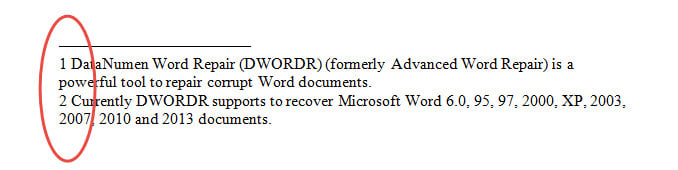
方法2:ショートカットを使用する
- まず、参照番号を含むメモのXNUMXつを選択します。 ここでは、脚注の参照番号のフォーマットを変更する例を取り上げます。
- 次に、「ホーム」タブの下にある「選択」コマンドをクリックします。
- 次に、ドロップダウンメニューで[同様の書式のテキストを選択]を選択します。
![[メモ]を選択-> [ホーム]をクリック-> [選択-次に-同様の書式のテキストを選択]をクリック](data:image/svg+xml,%3Csvg%20xmlns='http://www.w3.org/2000/svg'%20viewBox='0%200%20969%20285'%3E%3C/svg%3E "[メモ]を選択-> [ホーム]をクリック-> [選択-次に-同様の書式のテキストを選択]をクリック")
- これで、すべての参照番号が選択されました。 「Ctrl + Shift + =」を押して、上付き文字の書式を削除します。
![[メモ]を選択-> [ホーム]をクリック-> [選択-次に-同様の書式のテキストを選択]をクリック](https://www.datanumen.com/blogs/wp-content/uploads/2017/04/Select-Note-then-Click-Home-then-Click-Select-then-Choose-Select-Text-with-Similar-Formatting.jpg "[メモ]を選択-> [ホーム]をクリック-> [選択-次に-同様の書式のテキストを選択]をクリック")
方法3:「ドラフト」ビューでフォーマットを変更する
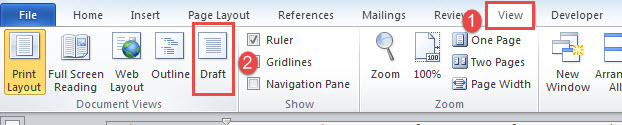
- まず、「表示」をクリックします。
- 次に、「ドラフト」をクリックしてビューに切り替えます。

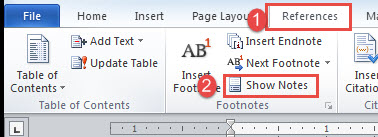
- 次に、「参照」と「メモを表示」をクリックします。

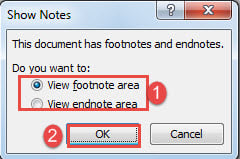
- 「脚注領域を表示」ボックスで、「脚注領域を表示」または「文末脚注領域を表示」チェックボックスをオンにします。
- 「OK」をクリックして、画面下部のメモペインを開きます。

- この場合、ドロップダウンボックスで[すべての脚注]を選択します。
- メモ領域ですべてのテキストと数字を選択します。
- 「Ctrl + Shift + =」を押して、上付き文字の書式を削除します。


方法4:Wordマクロを実行する
- まず、「Alt + F11」を押して、WordでVBAエディターをトリガーします。
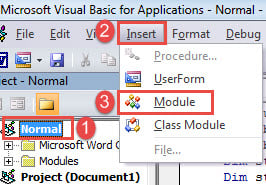
- 次に「通常」をクリックします。
- 次に、「挿入」タブをクリックし、「モジュール」をクリックして新しいものを作成します。

- そして、モジュールをダブルクリックして開きます。
- 次のコードをそこに貼り付けます。
Sub ChangeFootnoteAndEndnoteSuperscripNumberToNormal()

  If ActiveWindow.View.SplitSpecial = wdPaneNone Then
    ActiveWindow.ActivePane.View.Type = wdNormalView
  Else
    ActiveWindow.View.Type = wdNormalView
  End If
  If ActiveWindow.ActivePane.View.Type = wdPrintView Or ActiveWindow. _
    ActivePane.View.Type = wdWebView Or ActiveWindow.ActivePane.View.Type = _
      wdPrintPreview Then
    ActiveWindow.View.SeekView = wdSeekFootnotes
  Else
    ActiveWindow.View.SplitSpecial = wdPaneFootnotes
  End If
  Selection.Find.ClearFormatting
  With Selection.Find.Font
    .Superscript = True
    .Subscript = False
  End With
  Selection.Find.Replacement.ClearFormatting
  With Selection.Find.Replacement.Font
    .Superscript = False
    .Subscript = False
  End With
  With Selection.Find
    .Text = ""
    .Replacement.Text = ""
    .Forward = True
    .Wrap = wdFindContinue
    .Format = True
    .MatchCase = False
    .MatchWholeWord = False
    .MatchByte = True
    .MatchWildcards = False
    .MatchSoundsLike = False
    .MatchAllWordForms = False
  End With
  Selection.Find.Execute Replace:=wdReplaceAll
  If ActiveWindow.ActivePane.View.Type = wdPrintView Or ActiveWindow. _
    ActivePane.View.Type = wdWebView Or ActiveWindow.ActivePane.View.Type = _
      wdPrintPreview Then
    ActiveWindow.View.SeekView = wdSeekEndnotes
  Else
    ActiveWindow.View.SplitSpecial = wdPaneEndnotes
  End If
  Selection.Find.ClearFormatting
  With Selection.Find.Font
    .Superscript = True
    .Subscript = False
  End With
  Selection.Find.Replacement.ClearFormatting
  With Selection.Find.Replacement.Font
    .Superscript = False
    .Subscript = False
  End With
  With Selection.Find
    .Text = ""
    .Replacement.Text = ""
    .Forward = True
    .Wrap = wdFindContinue
    .Format = True
    .MatchCase = False
    .MatchWholeWord = False
    .MatchByte = True
    .MatchWildcards = False
    .MatchSoundsLike = False
    .MatchAllWordForms = False
  End With
  Selection.Find.Execute Replace:=wdReplaceAll
  If ActiveWindow.View.SplitSpecial = wdPaneNone Then
    ActiveWindow.ActivePane.View.Type = wdPrintView
  Else
    ActiveWindow.View.Type = wdPrintView
  End If
End Sub
- 最後に、「実行」をクリックします。
![コードを入力-> [実行]をクリックします](data:image/svg+xml,%3Csvg%20xmlns='http://www.w3.org/2000/svg'%20viewBox='0%200%20747%20465'%3E%3C/svg%3E "コードを入力-> [実行]をクリックします")
![コードを入力-> [実行]をクリックします](https://www.datanumen.com/blogs/wp-content/uploads/2017/04/Enter-Codes-then-Click-Run.jpg "コードを入力-> [実行]をクリックします")
このマクロは脚注と文末脚注の両方で機能するため、フォーマットを数秒で変更できます。
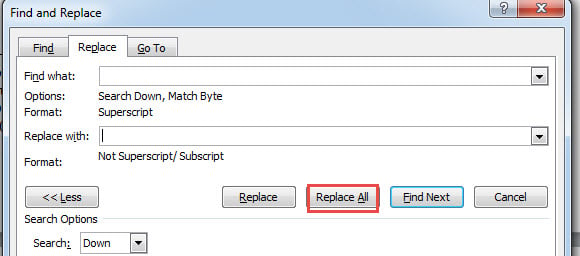
方法5:「検索と置換」機能を利用する
- まず、方法3の最初の2つの手順を繰り返します。
- 次に、「Ctrl + H」を押して、「検索と置換」ダイアログボックスを開きます。
- 「検索対象」と「置換」の両方のテキストボックスでフォーマットをクリアすることを忘れないでください。
- 次に、「Find what」テキストにカーソルを置き、「More」ボタンをクリックします。
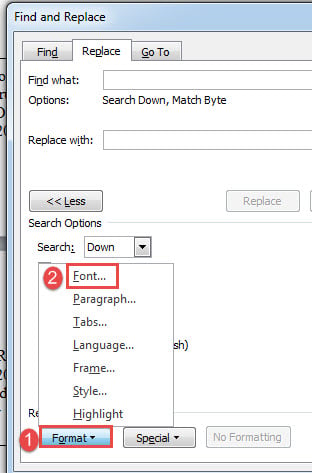
- 「フォーマット」タブをクリックし、「フォント」オプションを選択します。

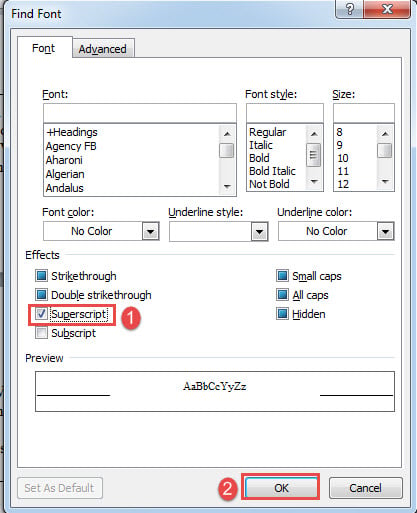
- 「フォントの検索」ダイアログボックスで、「上付き文字」ボックスをチェックし、「OK」をクリックします。

- 次に、「置換」テキストボックスにカーソルを置きます。
- 手順5を繰り返します。
- 今回は「フォントの検索」ダイアログボックスで、「上付き文字」と「下付き文字」ボックスのチェックマークを外し、「OK」をクリックします。
- 最後に、「検索と置換」ボックスに戻ります。 「すべて置換」をクリックします。

ドキュメントの問題に対処する
Wordには、非常に多くの機能があります。 Wordは絶対確実ではないので、いつ失敗するかはわかりません。 それらすべてをテストしたい場合は、安全を確保してドキュメントをバックアップしてください。 結局のところ、 破損したdocx 私たちが見たいと思う最小のものです。
著者紹介:
Vera Chenは、のデータ復旧の専門家です。 DataNumen、Inc。は、以下を含むデータ復旧技術の世界的リーダーです。 xlsリカバリ (NAIST) と pdf ソフトウェア製品を修理します。 詳細については、次のWebサイトをご覧ください。 WWW。datanumen.com